コツ
スライドの表のデザイン。AI が作る表の手癖と、見やすくする直し方
公開 2026-11-22
スライドの表は、罫線を見出しの下と行の間の横線だけにし、色の縞と塗りを外すと見やすくなります。文字の列は左揃え、数字の列は右揃えにし、強調は 1 か所だけにします。この記事では、AI が作る表に出る 4 つの手癖と直し方、数字と単位のそろえ方、見出し行と 1 列目の決め方、表にしないほうがよい内容を、悪い例と直した例で示します。
表は、横線と余白だけで読める形にする
見やすい表は、線と色を足して作るのではなく、削って作ります。読み手が表で探すのは「この行のこの列の値」なので、行がたどれれば足ります。行をたどる手がかりは、行の間の横線と、文字の揃えと、余白で付けられます。
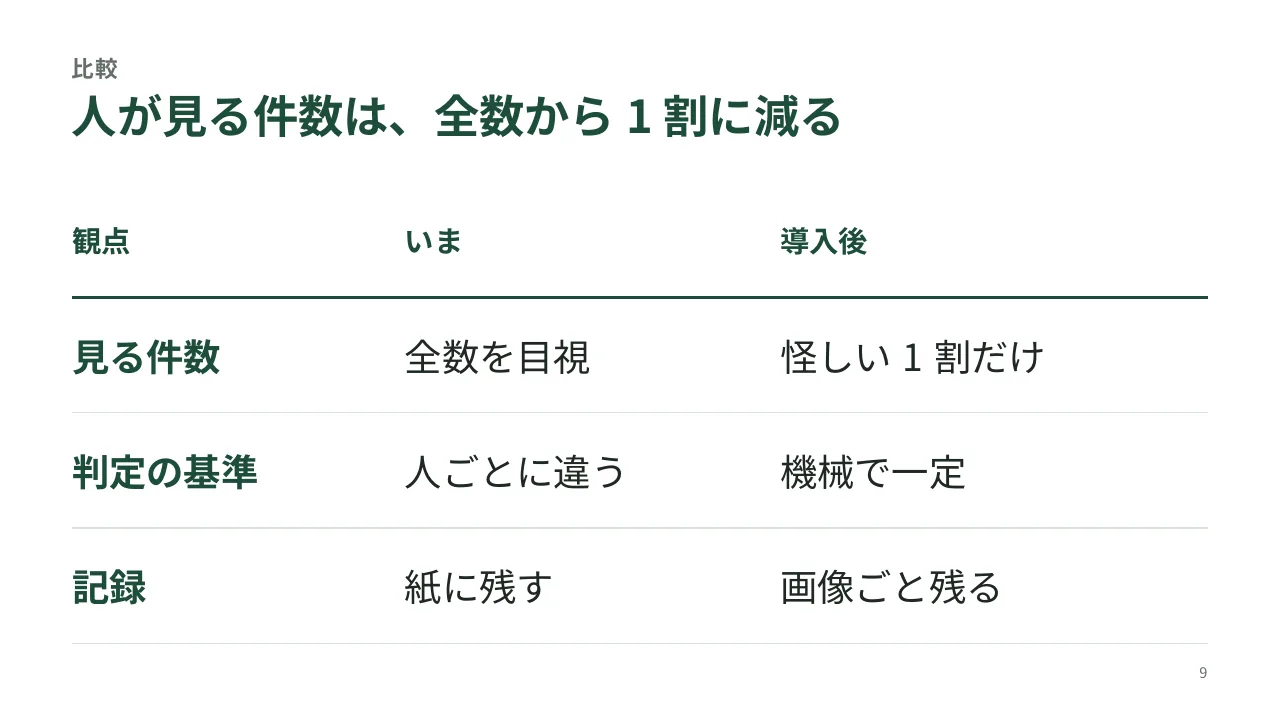
見やすい表の決まりは次の 5 つです。
- 表に付いている塗りと縞を外す
- 縦線と外枠を消し、見出し行の下に濃い線、行の間に薄い線を引く
- 文字の列は左揃え、数字の列は右揃えにする
- 1 列目(行の名前)を太字にし、見出し行は列の名前だけにする
- 強調は 1 か所だけにする(このページでは、見出しで言い切っているので強調を置いていない)
表の文字の大きさは、本文より 1pt 小さい 14pt まで下げてかまいません。13pt 以下にしないと入らない表は、行か列が多すぎます。大きさの決め方は スライドの文字の大きさの目安 にまとめています。
AI が作る表の 4 つの手癖
AI に任せた表には、決まって同じ形が出ます。どれも、内容から決めた形ではなく、表を挿入したときの既定の見た目や、よく見かける資料の形をなぞった結果です。
全部のセルを罫線で囲む
- 悪い例: 縦線・横線・外枠をすべて引いた格子の表
- 直した例: 縦線と外枠を消し、見出し行の下と行の間に横線だけを引く
格子にすると、線の数が文字の数より目立ちます。列の区切りは、列の間の余白と揃えの位置で十分に分かります。縦線を消して窮屈に見えるなら、線を足すのではなく列の間を広げます。
色の縞と、見出し行の塗り
- 悪い例: 見出し行を濃い青で塗って白抜きの文字にし、行を 1 行おきに淡い青で塗る
- 直した例: 塗りをすべて外し、見出し行は太字の文字と下の濃い線で区別する
行の縞は、何十行もある表を目でたどるための工夫です。スライドに載る 3〜6 行の表では、縞は飾りになり、塗られた行と塗られていない行に意味の違いがあるように見えます。たとえば python-pptx で表を足すと、見出し行と行の縞を有効にした表のスタイルが最初から付いていて、外さない限りテーマの色の塗りと縞が出ます。AI が縞の表を作りやすいのは、既定の見た目をそのまま使うからです。
全部のセルを中央揃えにする
- 悪い例: 項目名も数字も、すべてのセルを中央揃えにする
- 直した例: 文字の列は左揃え、数字の列は右揃えにし、列の見出しもその列の揃えに合わせる
中央揃えは、どのセルもきれいに収まって見えるので選ばれがちです。しかし、行の頭が左右にずれるので文字は読みにくく、数字は桁の位置がそろわないので大小を見比べられません。
列ごとに同じ見出しを繰り返す
- 悪い例: 3 つの段階を 3 枚のカードに分け、どのカードにも「リスク:」「ご判断いただきたい点:」と書く
- 直した例: 観点を左の行見出しに 1 回だけ書き、段階を列にした表にする
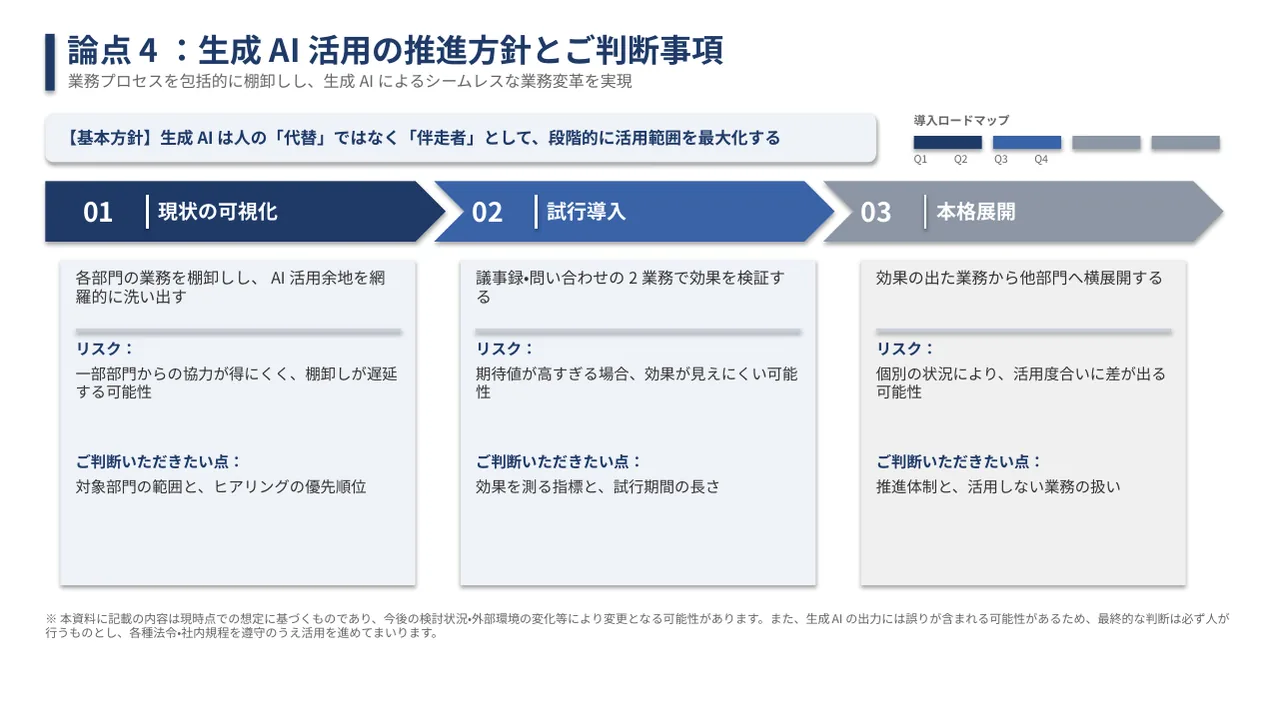
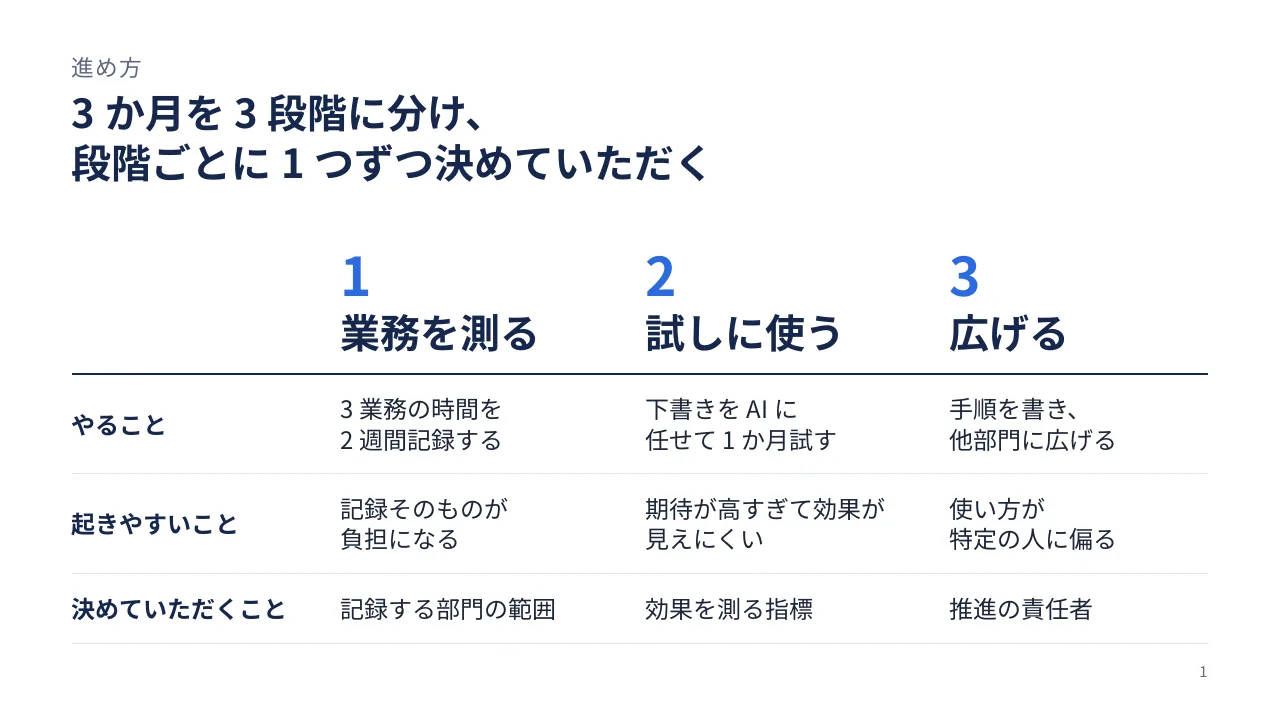
同じ見出しが列ごとに並ぶのは、中身が表の形をしているのに、カードで組んだ合図です。観点を行見出しに括り出すと、同じ文字が消えるだけでなく、「起きやすいこと」の行を横に読めば段階ごとのリスクを比べられるようになります。
数字は右揃えにし、単位と桁をそろえる
数字の列は右揃えにし、単位・小数の桁数・符号をそろえます。右揃えにすると一の位の位置がそろい、桁の多い数字が左に飛び出すので、数字を読む前に桁の違いが分かります。次の例の数字は説明のための架空の値です。
悪い例(中央揃え、単位と桁がばらばら):
| 部門 | 売上 | 粗利率 | 前月差 |
|---|---|---|---|
| 食品 | 6,800万円 | 28.4% | +1.4 |
| 日用品 | 0.31億円 | 33% | 0.2pt |
| 衣料 | 2500万 | 36.80% | ▲0.3 |
直した例(数字は右揃え、単位は列見出しに、小数は 1 桁):
| 部門 | 売上(万円) | 粗利率 | 前月差(pt) |
|---|---|---|---|
| 食品 | 6,800 | 28.4% | +1.4 |
| 日用品 | 3,100 | 33.0% | +0.2 |
| 衣料 | 2,500 | 36.8% | −0.3 |
そろえる点は次の 4 つです。
- 単位: 1 つの列の中で単位を混ぜない(万円と億円)。単位は列見出しに書くか、全部の行に同じ単位を書く
- 小数の桁数: 1 つの列の中で桁数をそろえる(33% は 33.0% と書く)
- 桁区切り: 4 桁以上の数字には桁区切りのコンマを入れる。入れるなら全部の行に入れる
- 符号: 増減の列はプラスにも「+」を付け、マイナスは「−」で書く。▲や△でマイナスを表す書き方は見慣れない読み手もいるので、社外の資料では「−」にそろえる
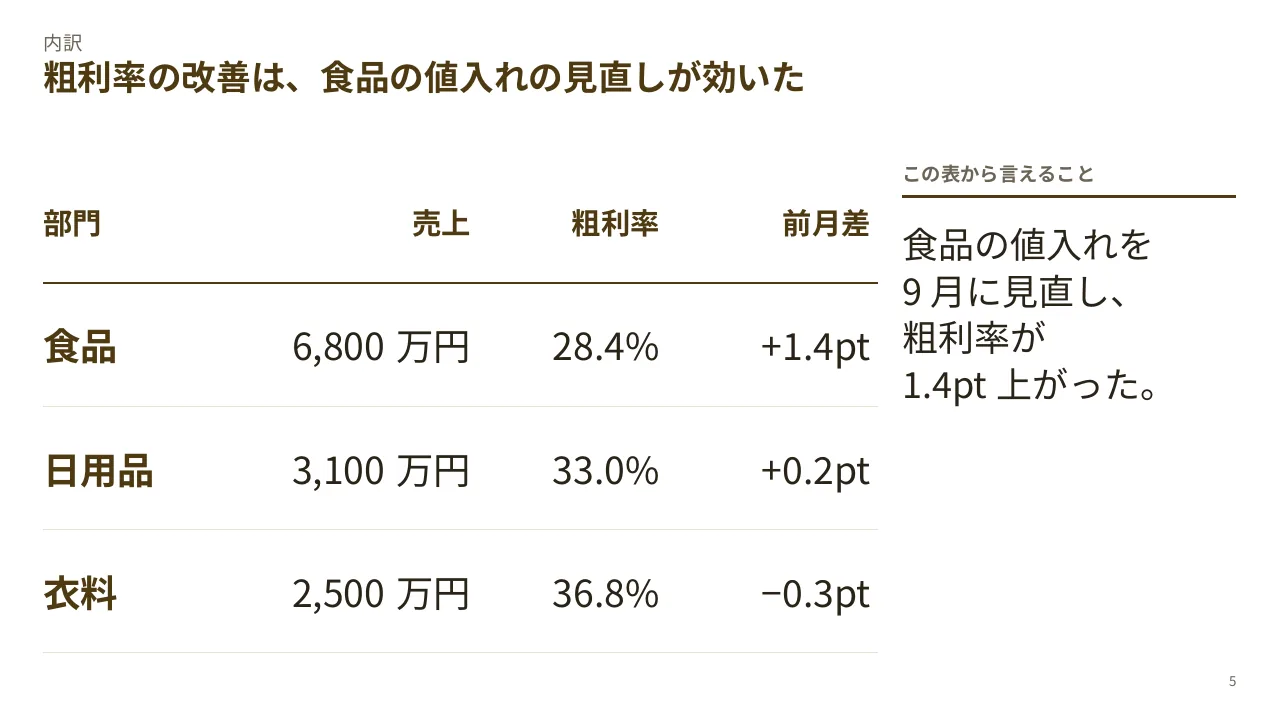
上の見本は、単位を列見出しではなくセルに書く形です。行数が少なく、単位を読ませたい表ではこの形でもかまいません。その場合も、全部の行で同じ単位にします。表の横に「この表から言えること」を 1 文で置くと、読み手はどの行を見ればよいかが分かります。
見出し行と 1 列目で、何の表かを決める
表を組む前に、列に何を置き、行に何を置くかを決めます。比べる対象(案・段階・部門)を列か行のどちらかに並べ、もう一方に観点を並べます。
| 表の目的 | 列に置くもの | 行に置くもの |
|---|---|---|
| 案を比べて 1 つを選んでもらう | 案(2〜4 個) | 比べる観点(3〜5 個) |
| 段階ごとにやることを示す | 段階(3〜4 個) | やること・起きやすいこと・決めること |
| 部門や店舗の数字を並べる | 指標(売上・率・前月差) | 部門・店舗 |
1 列目には行の名前を太字で書き、見出し行には列の名前だけを書きます。左上の角のセルは「観点」のように 1 列目の中身を表す語にするか、空けておきます。
- 悪い例: 見出し行に「項目」「内容」「備考」と書き、どの行でも 2 列目に長い文を書く
- 直した例: 見出し行に案の名前、1 列目に観点を置き、セルには短い言い切りを書く
「項目・内容・備考」の表は、箇条書きを枠で囲んだだけで、横に見比べるものがありません。見比べるものが無いなら、表ではなく番号付きのリストにします。セルの結合も避けます。結合したセルがあると、行と列の対応が崩れます。Microsoft も、セルの結合や分割、入れ子の表があると、スクリーン リーダーが表を正しく読み上げられなくなると注意しています(障碍のある方のためにアクセシビリティの高い PowerPoint プレゼンテーションを作成する、2026年11月時点)。
強調は 1 か所だけ
表の中で強調するのは 1 か所だけにします。決め数字の 1 セル、推す案の列の名前、のように、意味の上で 1 つの要素です。
- 悪い例: 推す案の列全体を淡い色で塗り、さらに見出しの数字と、別の行の値も赤で塗る
- 直した例: 推す案の列の名前だけを強調色の文字にし、その理由は見出しの一文で言う
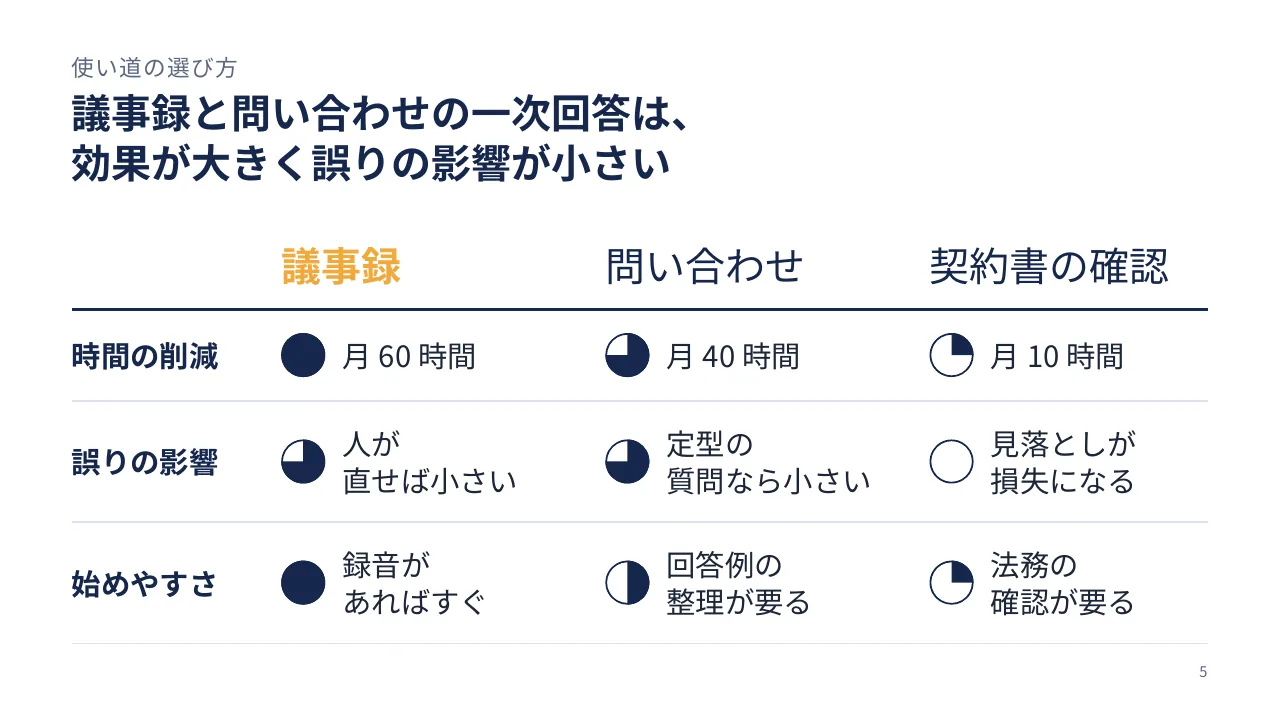
推奨の行を示したいときは、行を塗らずに行の名前を太字にします。行全体を塗ると、その行の値がすべて強調され、どの値が決め手なのかが分からなくなります。強調したい値が 2 つあるなら、そのページで言いたいことが 2 つあるということなので、ページを分けます。色の役割の決め方は スライドの配色の決め方 で説明しています。
表にしないほうがよい内容
表は、行と列の両方向に見比べるものがあるときの形です。片方向にしか読まない内容や、数字の大小そのものが言いたいことなら、ほかの形にします。
| 言いたいこと | 表にしたとき | 代わりの形 |
|---|---|---|
| 12 か月の売上が伸びている | 数字が 12 個並び、伸びが見えない | 推移のグラフ |
| 5 店のうち 1 店だけが下回った | どの店かを数字を読んで探すことになる | 横棒グラフで 1 本だけ強調する |
| 決め数字が 1〜2 個ある | 1 行の表になり、数字が小さくなる | 決め数字を大きく置く |
| 手順が 4 つある | 「手順・内容」の 2 列の表になる | 番号付きの縦のリスト |
| 項目ごとに長い説明がある | セルに 3 行以上の文が入る | ページを分けるか、文章の段落にする |
迷ったら、見出しの述語を見ます。「〜が伸びた」「〜だけが下回った」のように量の変化や差を言う見出しはグラフに、「〜で比べると A が向く」のように観点ごとの比較を言う見出しは表に向きます。グラフの作り方は スライドのグラフの作り方、ほかの図解の選び方は スライドの図解の選び方 にまとめています。
渡す前に表を確かめる
表を組んだら、描画した画像で次の点を確かめます。
- 罫線が横線だけになっているか。縦線・外枠・縞・見出しの塗りが残っていないか
- 数字の列が右揃えで、単位・小数の桁数・符号がそろっているか
- 1 列目が行の名前で、同じ見出しが列ごとに繰り返されていないか
- 強調が 1 か所だけで、見出しの結論とつながっているか
- 表の文字が 14pt 以上で、セルの中の文が 2 行以内に収まっているか
行の罫線だけの表、数字の右揃え、強調の 1 セルを決まりどおりに組む部品は AI スライド設計キット に入れています。文言の段階で、列ごとに繰り返した見出しが残っていないかは、AI っぽさチェッカー に表の文言を貼ると確かめられます。
この記事の内容を、AI に毎回守らせる
AI スライド設計キットは、見出し・図の型・配色・改行を内容から選んで PowerPoint に組み、AI の手癖を機械で検査するキットです。Claude Code・Codex・Claude に入れて使えます(4,980円・買い切り)。
キットの中身を見るあわせて読みたい本(広告)
Amazonのアソシエイトとして、ナビ学習工房は適格販売により収入を得ています。