コツ
スライドのグラフの作り方。種類の選び方から、強調・ラベル・見出しまで
公開 2026-11-22
スライドのグラフは、見出しに書いた結論を一目で確かめられる形にします。言いたいことからグラフの種類を選び、見出しが語る 1 本だけを強調の色にし、凡例をやめて数字と名前をデータの横に直接書き、目盛りと補助線を減らします。この記事では、その手順を悪い例と直した例で示し、3D と円グラフを避ける理由も説明します。
グラフは、見出しの結論から逆算して作る
グラフを作る前に、そのページの見出しを結論の一文で書きます。グラフは見出しの根拠なので、見出しが決まると、種類も、強調する 1 本も、残す数字も決まります。見出しに「売上推移」のようなラベルを書くと、読み手はグラフから自分で結論を探すことになり、作り手と違う所を見ることがあります。
次の例の数字は、説明のための架空の値です。スライドの表記に合わせ、数字と日本語の間にスペースを入れていません。
| ラベルの見出し | 結論の見出し | グラフで強調するもの |
|---|---|---|
| 月別利用者数の推移 | 利用は6か月で4倍 | 最新の10月の棒 |
| 店舗別売上 | 5店のうち駅前店だけが前年を下回った | 駅前店の棒 |
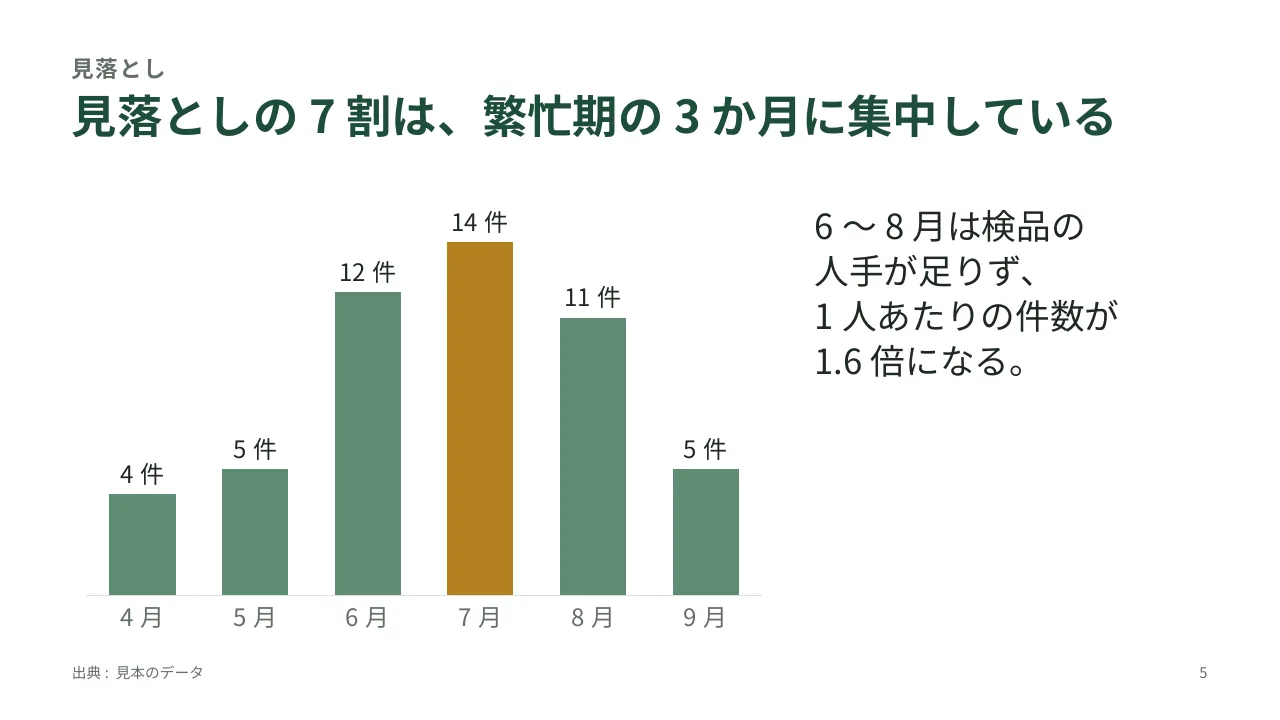
| 不良件数の月次推移 | 見落としの7割は、繁忙期の3か月に集中している | 最も多い7月の棒と、その理由の注記 |
| 費用の内訳 | 人件費が費用の6割を占める | 人件費の区分 |
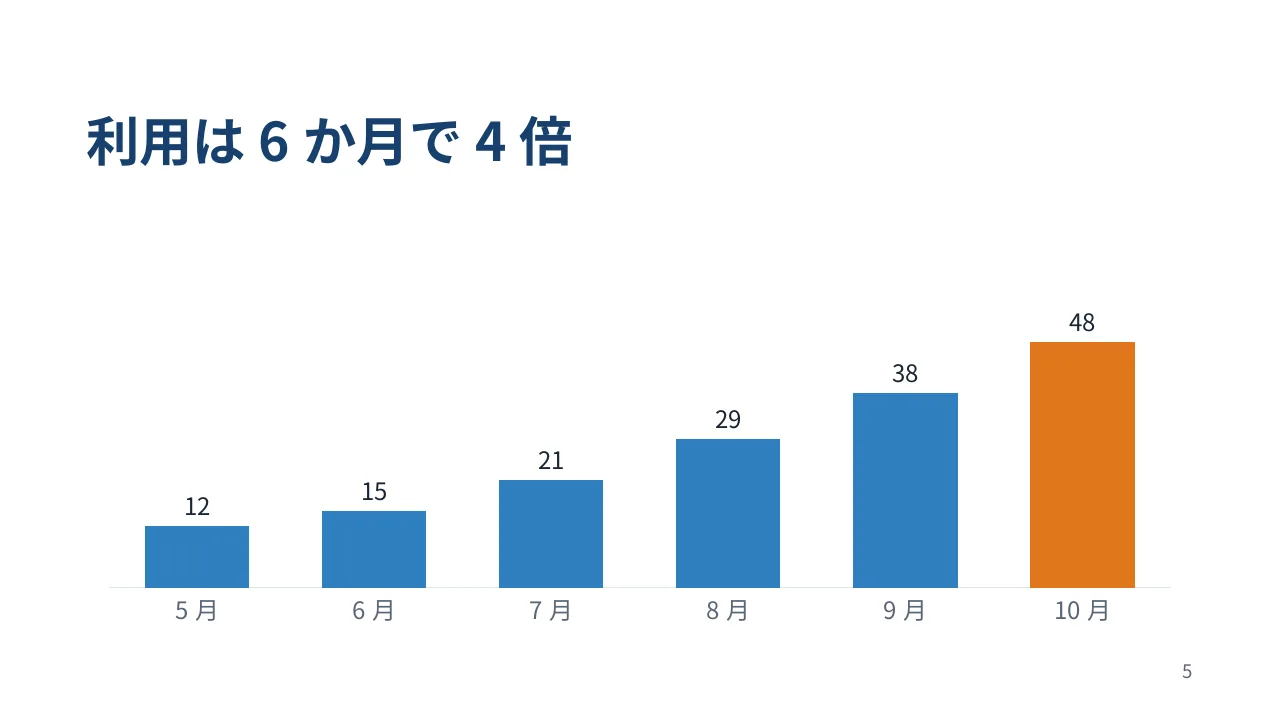
見出しの結論を消して、グラフだけを見せても同じ結論が読めるかを確かめます。読めないなら、グラフの種類か強調する所が見出しと合っていません。見出しの書き方は スライドの見出しを結論の一文にする書き方 で詳しく説明しています。
言いたいことから種類を選ぶ(量・推移・内訳・分布)
グラフの種類は、データの形ではなく、言いたいことで選びます。同じ店舗別・月別のデータでも、言いたいことが変われば種類が変わります。
| 言いたいこと | 種類 | 向く場面 |
|---|---|---|
| 量を比べる | 棒グラフ | 項目名が長いとき・順位を見せるときは横棒にし、大きい順に並べる |
| 推移を見せる | 折れ線か縦棒 | 系列が 1〜2 本で点が多いなら折れ線、期間が 6 個前後で量の積み上がりを見せるなら縦棒 |
| 内訳を見せる | 100% 積み上げ横棒 | 2 つの時点やグループの内訳を比べる。区分名は棒に直接書く |
| 分布を見せる | 区間ごとの縦棒(ヒストグラム) | 点数の区間ごとの人数のように、どこに集まっているかを見せる |
- 悪い例: 5 店の売上を折れ線でつなぐ。店には順序が無いのに、線が増減を表しているように見える
- 直した例: 5 店の売上を横棒にし、大きい順に上から並べる
折れ線の線は、点と点の間にも値が続いていることを表します。月や年のように順序と間隔のある軸にだけ使います。店・部門・商品のように順序の無い項目を比べるなら棒にします。
強調は 1 本だけ色を変える
グラフでは、見出しが語る 1 本だけを強調の色にし、ほかの棒や線はすべて同じ 1 色にします。並んだ要素の 1 つだけ色を変えないのがスライドの原則ですが、グラフの注目の 1 本だけはデータの強調なので、色で示してかまいません。
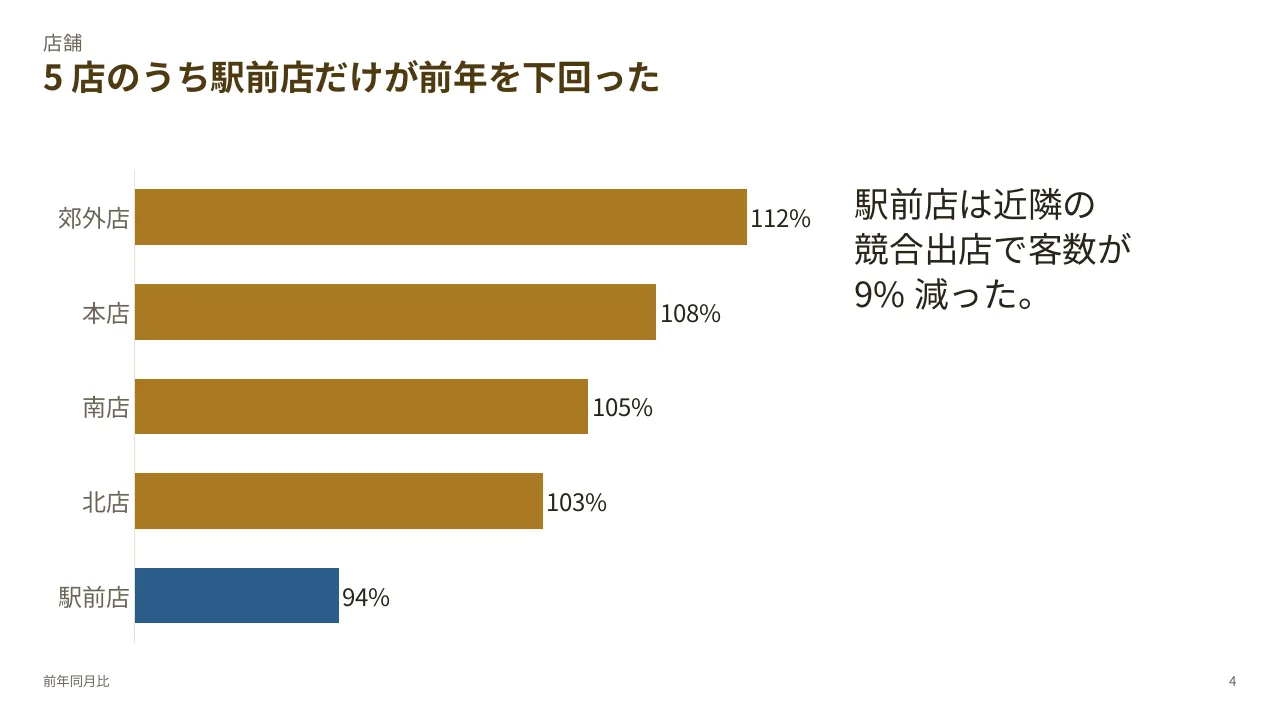
- 悪い例: 5 店の棒を店ごとに青・緑・橙・紫・灰の別の色にし、右に凡例を置く
- 直した例: 5 店の棒をすべて同じ色にし、駅前店の 1 本だけを強調の色にする。値は棒の端に直接書く
AI に任せると、棒を項目ごとに違う色で塗ることがよくあります。色の違いは意味の違いとして読まれるので、5 色あると読み手は 5 つの色の意味を探します。比べる相手(目標・前年)を描くときは、グレーの線や点線にして、実績より弱く見せます。色の役割の決め方は スライドの配色の決め方 にまとめています。
凡例をやめて、データに直接ラベルを付ける
凡例を使わず、値と系列の名前をデータのすぐ横に書きます。凡例があると、読み手は色を覚えて凡例とグラフの間を目で往復することになります。
- 悪い例: 折れ線 2 本の名前を右下の凡例に置き、値は縦軸の目盛りから読ませる
- 直した例: 線の右端に「実績」「目標」と名前を書き、最新の点にだけ値を書く
直接ラベルの付け方は、グラフの種類ごとに次のようにします。
- 棒グラフ: 値を棒の先(縦棒なら上、横棒なら右)に書く。単位は値に付けるか、軸の名前に 1 回だけ書く
- 折れ線: 系列の名前を線の右端に書く。値は見出しが語る点(最新の点、目標を超えた点)にだけ書く
- 100% 積み上げ横棒: 区分の名前と割合を、区分の中か真上に書く。狭くて入らない区分は「その他」にまとめる
全部の点に値を書くと、数字が多すぎて主役の値が埋もれます。見出しの結論を確かめるのに要る値だけを残します。
目盛りと補助線を減らす
値を直接書いたら、縦軸の目盛りと補助線(目盛線)は消します。同じ情報を 2 回描くことになるからです。残すのは、棒が立つ基準の線(0 の線)と、項目名だけです。
- 悪い例: 縦軸に 0・5・10・15 の目盛りと横方向の補助線を引き、棒の上にも値を書く
- 直した例: 縦軸と補助線を消し、0 の線と棒の上の値だけを残す
目盛りを減らすときも、次の 3 つは守ります。
- 棒グラフの軸は 0 から始める。途中から始めると、棒の長さの比が値の比と合わなくなり、差が大きく見える
- 並べて比べるグラフは、軸の範囲をそろえる。範囲が違うと、同じ高さの棒が違う値を表してしまう
- 値を直接書かない折れ線では、目盛りを 3〜5 個に減らし、補助線を引くなら細い薄い線にする
PowerPoint では、グラフを画像ではなく PowerPoint のグラフとして入れます。後から数字が変わったときに、グラフを作り直さずに値だけ直せます。
理由は、注目の棒の近くに書く
見出しが「なぜそうなったか」まで言うなら、その理由を注目の棒の上か横に 1〜3 文で書きます。理由がグラフの下の箇条書きにあると、どの棒の理由なのかを読み手がつなぎ合わせることになります。
- 悪い例: グラフの下に「繁忙期は人手が不足」「1 人あたりの件数が増加」「検品基準が属人的」と 3 つの箇条を並べる
- 直した例: 注目の棒の近くに「6〜8月は検品の人手が足りず、1人あたりの件数が1.6倍になる」と 1 文で書く
注記に書くのは、見出しの結論を支える理由だけです。理由が 2 つ以上あり、それぞれに根拠が要るなら、理由を分解する図を別のページに作ります。
3D と円グラフの多用を避ける
3D のグラフは使わず、円グラフは区分が 2〜3 個の 1 時点の割合を見せるときだけにします。どちらも、値を長さではなく、奥行き・角度・面積で読ませる形だからです。
- 3D の棒: 奥行きと傾きが付くと、棒の先が目盛りのどの高さにあるかが読みにくくなり、手前の棒が大きく見えることもある
- 区分の多い円グラフ: 近い大きさの区分の大小は、値を書かないと分からない。区分が増えるほど区分名が入りきらず、凡例に頼ることになる
- 円グラフを 2 つ並べる: 2 つの時点の内訳の変化を、離れた 2 つの角度で比べることになる
内訳の変化を見せたいときは、次のように直します。
- 悪い例: 2 年分の売上の内訳を、3D の円グラフ 2 つで左右に並べ、凡例を右下にまとめる
- 直した例: 2 年分の 100% 積み上げ横棒を上下に並べ、増えた区分だけを強調の色にし、区分名と割合を棒に直接書く
横棒を上下にそろえれば、区分の境目の位置が上下でどれだけずれたかで変化が見えます。円グラフがよく合うのは「半分を超えたか」「4 分の 1 か」のように、全体に対する大きさそのものが言いたいことのときです。
渡す前にグラフを確かめる
グラフを組んだら、描画した画像で次の点を確かめます。
- 見出しを隠しても、グラフから同じ結論が読めるか
- 強調の色は見出しが語る 1 本だけで、ほかは同じ色か
- 凡例が無く、値と名前がデータの横に直接書かれているか
- 目盛りと補助線が消えているか。棒の軸は 0 から始まっているか
- 軸のラベルや値の文字が、本文の下限(15pt)を割っていないか
- 3D・影・グラデーションが残っていないか
言いたいことからグラフの種類を選び、強調の 1 本と直接ラベルを決まりどおりに組む仕組みは AI スライド設計キット に入れています。グラフ以外の図解の選び方は スライドの図解の選び方 にまとめています。
この記事の内容を、AI に毎回守らせる
AI スライド設計キットは、見出し・図の型・配色・改行を内容から選んで PowerPoint に組み、AI の手癖を機械で検査するキットです。Claude Code・Codex・Claude に入れて使えます(4,980円・買い切り)。
キットの中身を見るあわせて読みたい本(広告)
Amazonのアソシエイトとして、ナビ学習工房は適格販売により収入を得ています。