コツ
AI っぽいスライドの 15 の特徴と、1 つずつの直し方
公開 2026-11-22
AI に任せたスライドが AI っぽく見えるのは、内容から決めた形ではなく、手癖で足した飾りと重複が載っているからです。この記事では、よく出る 15 の型を、AI がそうする理由・読み手にどう見えるか・直し方の順に 1 つずつ挙げます。直し方は、ほとんどが足すことではなく削ることです。
AI っぽさの正体は、意味のない飾りと重複
読み手は、スライドの線・色・幅・括弧のすべてに意味を探します。意味のない飾りが 1 つあると、読み手はその意味を探して止まり、見つからないと「誰も読み返していない資料だ」と受け取ります。中身が正しくても、資料全体の信頼が下がります。
AI がこうした飾りを足すのは、よく見かける資料の形をなぞるからです。見出しの左の縦線、番号付きの矢羽根、影の付いたカードは、テンプレートで何度も見た形なので、内容に関係なく出てきます。そのため、直すときの問いは 1 つで足ります。この線・色・枠は何を意味するか、言えるか。言えないものは消します。
任せたままの 1 枚と、直した 2 枚
次の 1 枚は、生成 AI の社内導入を説明するページを AI に任せたまま組んだものです。
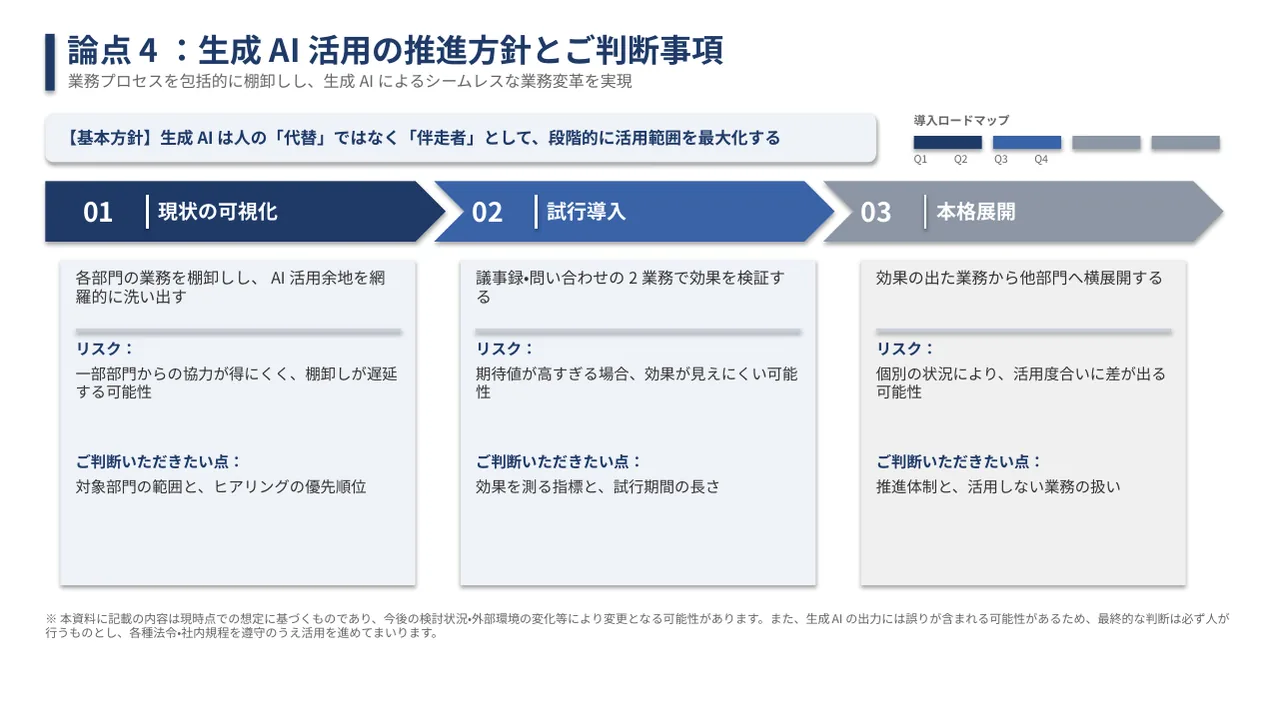
このページには、方針・3 段階・リスク・判断事項・ロードマップ・注記が 1 枚に載っています。見出しは「論点4:生成AI活用の推進方針とご判断事項」で、論点と言いながら問いになっていません。題名の下には、業務の棚卸しと業務の変革を抽象語で言い直した副題があり、新しい情報はありません。
同じ内容を、言うことごとに 2 枚に分けて組み直したのが次の 2 枚です。
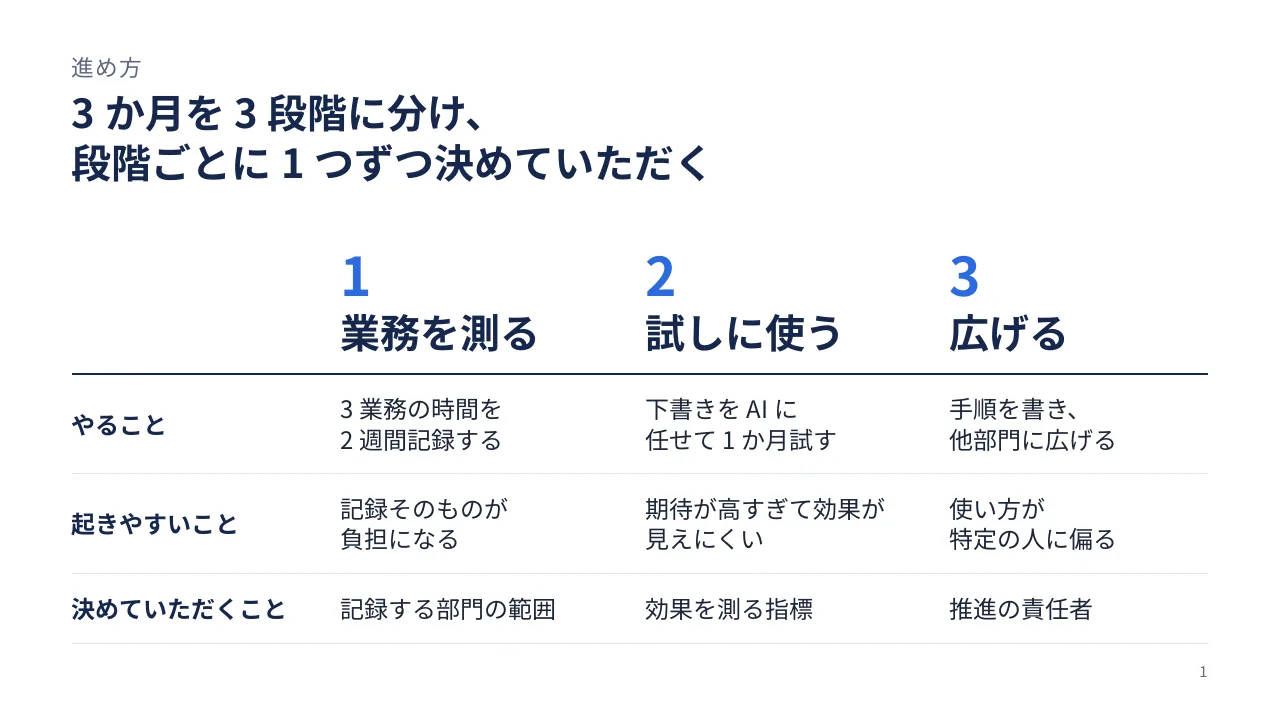
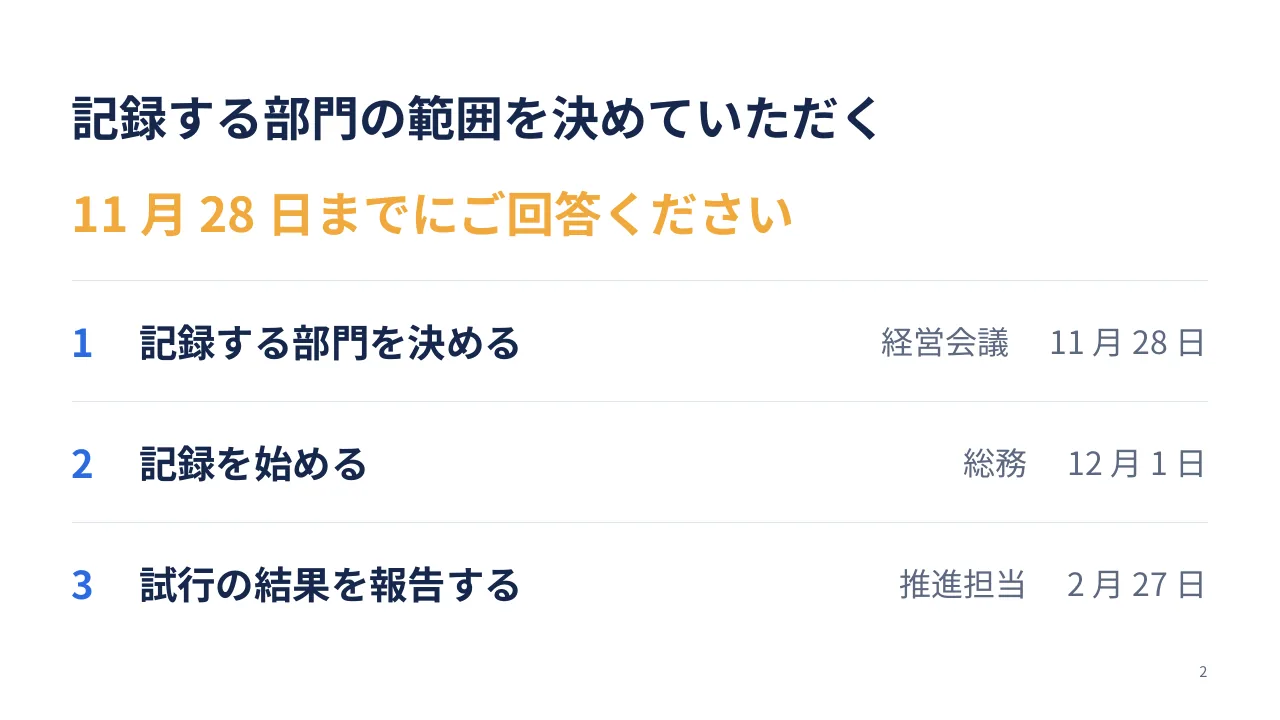
変わった点は次のとおりです。
- 共有と判断を分けた。1 枚目は進め方、2 枚目は決めてほしいことと期限だけを言う
- 見出しを結論の一文にした(「3か月を3段階に分け、段階ごとに1つずつ決めていただく」)
- 矢羽根と 0 埋めの番号をやめ、段階は表の列にして「1」「2」「3」と書いた
- 3 枚のカードに 3 回ずつ書いていた「リスク」「ご判断いただきたい点」を、左の行見出しに 1 回だけ置いた
- 段階名を「現状の可視化」から「業務を測る」のように、何をするかが分かる動詞にした
- 矢羽根の濃紺・青・灰の塗り分けをやめ、強調色は 2 枚目の期限 1 か所だけにした
- 縦線・影・副題・隅付き括弧・右上のロードマップ・長い注記を消した。期間は見出しの「3か月」で言えている
情報は減っていません。消したのは、どこにも新しい情報を持たない飾りと重複です。
中身と見出しに出る 6 つの型
ここからは 15 の型を 1 つずつ見ます。最初は、ページに何を載せるか、見出しに何を書くかで出る型です。
1. 1 枚に全部を載せる
- なぜ: 依頼文の材料を落とすことを避け、渡された情報を全部使おうとする
- どう見えるか: どこから読めばよいか分からず、結局どれも読まれない
- 直し方: 見出しの結論を支える図 1 つだけを残し、残りは別のページに移す。分け方は 1 スライド 1 メッセージの守り方 に書いた
2. 見出しがラベルになっている
- なぜ: 目次の項目のように、何について話すかを見出しにする
- どう見えるか: 見出しを読んでも結論が分からず、本文を全部読まないと話が見えない
- 直し方: 見出しはそのページの結論の一文にする。「論点」と書くなら問いにする。書き方は 見出しを結論の一文にする に例を並べた
3. 題名の下に題名の言い換えを書く
- なぜ: 見出しだけでは足りないと感じ、抽象語で同じことを言い直す
- どう見えるか: 2 行読んでも新しい情報が無く、読み手は飛ばすようになる
- 直し方: 副題を消し、題名そのものを具体的にする
4. 小見出しの横に、下と同じ説明を付ける
- なぜ: 小見出しを説明しようとして、下に書いた内容を要約する
- どう見えるか: 同じことを 2 回読まされる
- 直し方: 消す
5. 列ごとに同じ見出しを繰り返す
- なぜ: カード 1 枚ずつを独立した部品として組み、同じ項目名を毎回書く
- どう見えるか: 同じ語が 3 回並び、比べたい中身が埋もれる
- 直し方: 観点を左の行見出しに 1 回だけ括り出し、段階を列にした表にする
6. 長い免責の注記を付ける
- なぜ: 誤りへの責任を避ける定型文を、念のため書き足す
- どう見えるか: 誰も読まない小さな文字の塊が、AI が書いた目印になる
- 直し方: 注記と出典は 70 字以内の 1 行にし、読み手が要るものだけを書く
文字と記号に出る 3 つの型
次は、文字の書き方で出る型です。どれも文字を見れば見つけられ、直すのも早い型です。
7. 意味のないカギカッコと隅付き括弧
- なぜ: 強調したい語を括弧で囲めば目立つと考える
- どう見えるか: 「代替」「伴走者」のように、なぜ括弧なのかが分からず、皮肉や引用にも見える
- 直し方: 括弧を外す。強調したいなら、文そのものを具体的にする
8. 0 埋めの番号と、番号の横の仕切り線
- なぜ: デザインのテンプレートでよく見る「01」の形をなぞる
- どう見えるか: 10 個も無い番号に 0 が付き、飾りの線が番号と見出しの間を切る
- 直し方: 「1」と書き、仕切り線は引かない
9. 改行の位置を気にしない
- なぜ: 枠の幅で自動的に折り返したまま、どこで切れたかを見ていない
- どう見えるか: 「網/羅的」「検証す/る」のように語の途中で切れ、最後の行に 1〜2 字だけが残る
- 直し方: 読点か助詞の後で切れるように文を言い換えるか、改行を入れる
線・色・配置に出る 6 つの型
最後は、図形と色で出る型です。機械では拾いにくいものが多く、描画した画像を目で見て探します。
10. 見出しの左の縦線
- なぜ: 見出しを目立たせる飾りとして、テンプレートの定番の形を足す
- どう見えるか: 一目で AI のテンプレートと分かる
- 直し方: 線を消す。主従は文字の大きさと太さで付ける
11. 仕切り線と矢羽根
- なぜ: 区切りと流れを、線と矢印の形で描こうとする
- どう見えるか: 上の矢羽根と下の箱がどう対応するのか、線が何を分けているのかが分からない
- 直し方: 線を減らし、区切りは余白で付ける。順序は番号と表の列で示す
12. 幅と端がそろっていない
- なぜ: 部品ごとに幅を決め、上下の要素の関係を見ていない
- どう見えるか: 上の 3 列と下の 3 列で幅が違い、読み手は幅の違いに意味を探す
- 直し方: 上下に並ぶ列の左右の端をそろえ、同じ種類の要素は同じ幅にする
13. 小さな図が 1 つだけ浮いている
- なぜ: 空いた場所に、関連する図を小さく足す
- どう見えるか: 読めない大きさの図が隅にあり、何のためにあるのか分からない
- 直し方: その図が主役ならページの中心に大きく置き、そうでなければ外す
14. 意味なく色を変える
- なぜ: 並んだ要素を色で塗り分けると整って見えると考える
- どう見えるか: 1 つだけ灰色の要素は「対象外」に見え、青の濃淡は番号の順序や重要度に見える
- 直し方: 色はデータの強調 1 か所だけに使う。詳しくは スライドの配色 に書いた
15. 装飾アイコン・影付きカード・色帯・グラデーション・絵文字
- なぜ: 文字だけでは寂しいと考え、見た目を足して埋める
- どう見えるか: どの資料にも差し替えられる汎用の見た目になり、中身の印象が薄れる
- 直し方: 使わない。区切りは罫と余白で付ける
15 項目を見る順序
15 項目は、全体から細部へ 3 段で見ると漏れにくくなります。
- 全ページを縮小して一覧に並べ、ページごとの塊の数・余白の偏り・色の数を見る
- 1 枚ずつ開き、見出しだけを読んで話が通じるかを見る
- 線・色・枠を 1 つずつ指でさし、それが何を意味するかを言えるかを確かめる。言えないものは消す
AI に自分の資料を点検させると、これらの型をかなり見逃します。点検を頼むときは「AI っぽいところを直して」ではなく、15 項目を 1 つずつ挙げて、項目ごとに当たらないと言える根拠を書かせてください。根拠を書けない項目は、たいてい当たっています。
文言の手癖は、機械で先に調べる
15 項目のうち、隅付き括弧・飾りのカギカッコ・0 埋めの番号・ラベルだけの見出し・コロンで割った見出し・列ごとに繰り返した同じ見出し・長い免責の注記は、文言を見れば機械で見つけられます。スライドに入れる文言を AI っぽさチェッカー に貼ると、こうした手癖を無料で指摘します。組む前の文言の段階で直しておくと、後で図を組み直す手間が減ります。
図形と色の型まで、組む前と組んだ後の両方で自動で検査する仕組みは AI スライド設計キット に入れています。どちらを使う場合も、最後は描画した画像を自分の目で 1 枚ずつ見ることは省けません。
この記事の内容を、AI に毎回守らせる
AI スライド設計キットは、見出し・図の型・配色・改行を内容から選んで PowerPoint に組み、AI の手癖を機械で検査するキットです。Claude Code・Codex・Claude に入れて使えます(4,980円・買い切り)。
キットの中身を見るあわせて読みたい本(広告)
Amazonのアソシエイトとして、ナビ学習工房は適格販売により収入を得ています。