コツ
ChatGPT でパワポ(スライド)を作る方法と、AI っぽさを消す頼み方
公開 2026-11-22
ChatGPT で PowerPoint(.pptx)を作る方法は、2026年11月時点で大きく 4 つあります。どれを使っても、1 回の依頼で全部を作らせると、見出しがラベルで、1 枚に要素を詰め込んだ、AI が作ったと一目で分かる資料になりがちです。この記事では 4 つの方法の違いを公式ヘルプで確かめて比べ、骨子・中身・見直しの 3 回に分けて頼む依頼文を、使い方の説明付きで載せます。
ChatGPT でパワポを作る 4 つの方法
PowerPoint を持っているなら、PowerPoint の中で使う方法が手軽です。持っていないなら、ChatGPT のスライド機能か、骨子と文言だけを作らせて自分で組む方法が現実的です。プランと提供範囲は変わりやすいので、下の表は 2026年11月時点の公式ヘルプの記載です。
| 方法 | できること | 公式ヘルプにある対象 |
|---|---|---|
| ChatGPT for PowerPoint | PowerPoint のサイドバーに ChatGPT を開き、下書きの作成、既存のスライドの追加・修正、構成の相談をする | Free・Go・Plus・Pro・Business・Enterprise・Edu・K-12。Free と Go は利用量が限られる |
| ChatGPT のスライド(Slides) | ChatGPT の中でスライドを作って編集し、Web 版から PowerPoint・PDF・Google スライドに書き出す | Space を使える Plus・Pro・Business・Enterprise。Plus には順次提供中 |
| コードで組む | ChatGPT に python-pptx などのコードを書かせ、.pptx を生成する | 方法ごとに違う(下で説明) |
| 骨子と文言だけ作らせる | ChatGPT には各ページの見出しと中身を書かせ、PowerPoint などで自分で組む | どのプランでも使える |
PowerPoint の中で使う
ChatGPT for PowerPoint は、PowerPoint のアドインです。公式ヘルプの手順は、PowerPoint の Home から Add-ins を開き、ChatGPT を検索して追加し、リボンから ChatGPT を開いてサインインする、という流れです。会社のパソコンでストアからアドインを入れられない場合は、Microsoft 365 の管理者が社内に配布できます。
同じヘルプの「Current limitations」には、生成・修正したスライドが好みの体裁に完全には合わないことがあると書かれています。高度な編集や、図形・グラフの操作にも制限があります。大事な資料は、先にファイルを複製してから使うよう勧めています。
ChatGPT のスライド機能を使う
ChatGPT のスライドは、ChatGPT の Space の中で作る編集可能なスライドです。ChatGPT の Work で「create ChatGPT slides」と頼むか、Space で Create > Slide を選んで始めます。Web 版では PowerPoint・PDF・Google スライドに書き出せます。ヘルプは、書き出したファイルを開いて中身と体裁を確かめてから使うよう書いています。
コードで組む
ChatGPT には Python を書いて実行するデータ分析の環境があります。ただし公式ヘルプによると、この環境は外部の Web に接続できません。スライドを組むライブラリ(python-pptx)が使えるかどうかは公式には書かれていないため、動かなければ、ChatGPT にコードだけを書かせて自分のパソコンで実行します。手間はかかりますが、同じ体裁のスライドを何度も作るときに向きます。
なお、手順を覚えさせる Skills も ChatGPT にありますが、2026年11月時点の対象は Business・Enterprise・Healthcare・Edu です。
骨子と文言だけを作らせる
失敗が少ないのは、ChatGPT には考える部分(構成・見出し・中身の文言)だけを任せ、組むのは自分の PowerPoint で行う方法です。会社のテンプレートをそのまま使えて、プランにも左右されません。下で紹介する 3 回の依頼文は、この方法を前提にしていますが、ほかの 3 つの方法でもそのまま使えます。
AI っぽい資料になる理由
AI っぽさの原因は、ツールではなく頼み方にあります。「〇〇の提案スライドを作って」と 1 回で頼むと、AI は 1 枚に方針・段階・リスク・判断事項・注記を全部載せ、見出しを「推進方針とご判断事項」のようなラベルにしがちです。
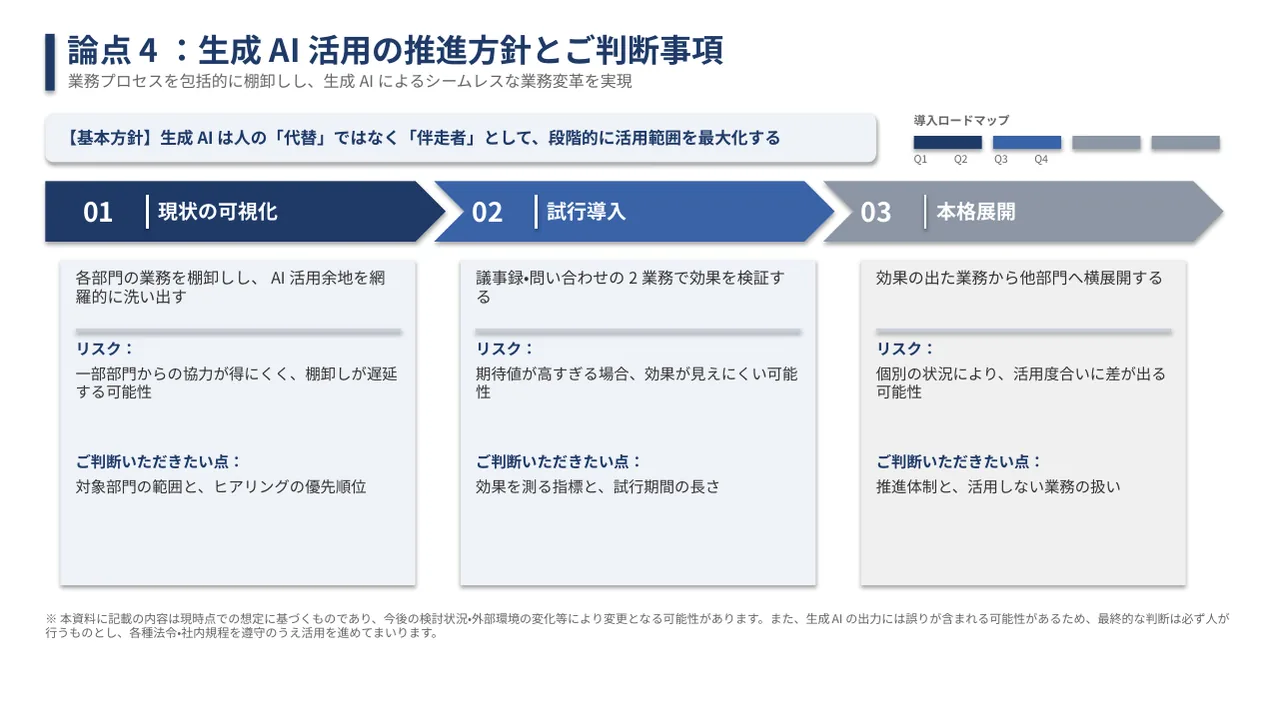
このスライドには、AI が作ったと分かる型がいくつも入っています(型の一覧は「AI っぽいスライドの 15 の特徴と直し方」)。
- 見出しが「論点4:生成AI活用の推進方針とご判断事項」というコロン割りのラベルで、結論が書かれていない
- 題名の下に、題名を言い換えただけの副題がある
- 「伴走者」のような飾りのカギカッコと、隅付き括弧で囲んだ見出しがある
- 「01」の 0 埋めの番号と、矢羽根の図形で段階を描いている
- 3 つの列に「リスク:」「ご判断いただきたい点:」を同じように繰り返している
- 下に 2 行の免責の注記がある
同じ内容を、見出しを結論の一文にし、観点を左に 1 回だけ置いた表に直すと、こうなります。
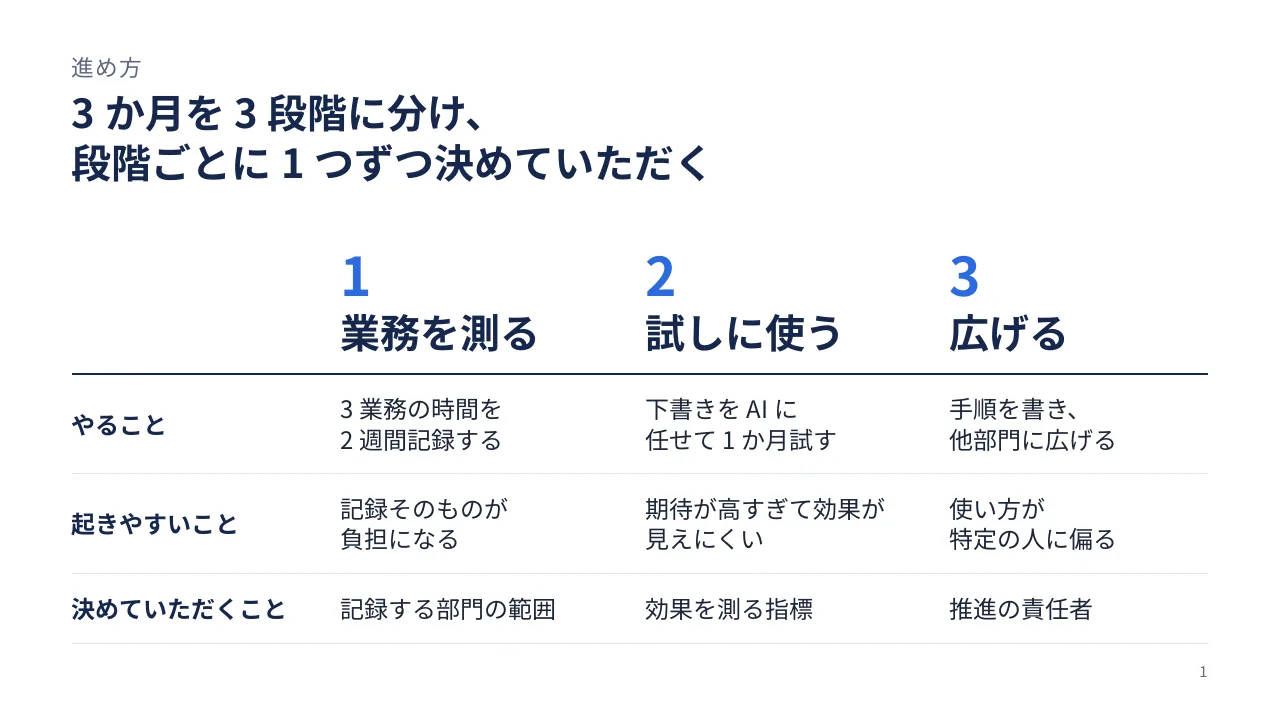
直したのは見出しの文言と、要素の並べ方です。特別なデザインの技術は使っていないので、大半は依頼の段階で防げます。
3 回に分けて頼む依頼文
AI に全部盛りをさせないこつは、骨子・中身・見直しを別々の依頼にすることです。骨子の段階では本文を書かせないので、1 枚に何を言うかを先に決められます。〔〕の中を書き換えて貼ってください。
1 回目: 骨子
〔誰〕に〔何を決めてもらう/分かってもらう〕ためのスライドの骨子を作ってください。
使い方は〔投影して話す/送って読ませる/印刷して配る〕で、〔10〕枚前後です。

材料:
〔数字・事実・日付を箇条書きで〕

決まり:
- 各ページの見出しだけを、番号付きで並べる。本文はまだ書かない
- 見出しは結論の一文にする(「売上」ではなく「売上は Q3 で 2.4 倍」)。ラベルやコロン割り(「論点4:…」)にしない
- 1 枚で言うことは 1 つ。共有したいことと判断してほしいことを 1 枚に混ぜない
- 最後のページは「何を・いつまでに決めてほしいか」
- 材料に無い数字を作らない。要る数字が無ければ「(要確認)」と書く
返ってきた骨子は、見出しだけを上から読んで話が通じるかで判断します。
- 悪い例: 「1. 背景」「2. 課題」「3. 解決策」「4. スケジュール」
- 直した例: 「1. 見落としの7割は繁忙期の3か月に集中している」「2. 原因は人手と基準の2つ」「3. 画像検品を入れれば検品の人手は半分になる」「4. 4月の繁忙期前に本稼働させる」
悪い例のようなラベルが返ってきたら、「見出しを結論の一文に直して」とだけ返します。数字が「(要確認)」になっていたら、ここで正しい数字を渡します。
2 回目: 各ページの中身
この骨子で、各ページの中身を書いてください。

決まり:
- 1 枚に載せるのは、見出しの結論を支える図か表 1 つだけ。図の種類(分解の木・掛け算の式・段階×観点の表・比較表・循環・絞り込み・構成比・棒グラフ・推移・日程)を先に書き、その中身を書く
- 段階ごとに同じ観点(リスク・判断事項など)を並べるときは、観点を左の行見出しに 1 回だけ置いた表にする
- 題名の下に題名の言い換えを書かない
- 【】、飾りのカギカッコ、「01」の 0 埋め、文字の「→」、絵文字を使わない
- 「シームレス」「包括的」「最大化」のような中身の無い言い回しを使わない
- 注記・出典は 70 字以内の 1 行。免責の定型文は書かない
図の種類を先に書かせるのは、AI が箇条書きに逃げるのを防ぐためです。原因の話なら分解の木、量の比較なら棒グラフ、と決めてから中身を書かせると、1 枚に載る要素が自然に 1 つに絞られます。
3 回目: 見直し
いま書いた原稿を、次の 15 項目で 1 ページずつ点検し、当たった箇所と直した文を表で示してください。
当たらない項目は「当たらない」と書き、理由を 1 行添えてください。

1. 1 枚に全部盛り 2. ラベルだけの見出し・問いになっていない論点 3. 見出しの左の縦線 4. 飾りのカギカッコと【】
5. 小見出しの横の重複した説明 6. 0 埋めの番号と仕切り線 7. 題名の下の言い換え 8. 列ごとに同じ見出しの繰り返し
9. 語の途中での改行 10. 矢羽根と仕切り線 11. 意味のない幅と端のずれ 12. 小さく浮いた図
13. 意味のない色替え 14. 長い免責の注記 15. 装飾アイコン・影付きカード・色帯・グラデーション・絵文字
「当たらない」理由も書かせるのが要点です。理由を求めないと、AI は全項目に「問題なし」と答えて終わることがあります。
3 回の依頼文の詳しい使い方と、提案・報告・研修の場面別の書き換え例は「スライド作成のプロンプトテンプレート」にまとめています。
PowerPoint で組むときに見る所
ChatGPT が書いた原稿を自分で組むときは、見出しと図の大きさだけを先に決めると、残りで迷いません。
- 見出しは原稿の結論の一文をそのまま使い、2 行までに収める。長いときは削らずに読点の後で改行する
- 図か表を 1 つ、ページの主役の大きさで置く。小さな図を隅に浮かせない
- 色は強調したい 1 点だけに使う。下の例では、前年を下回った 1 店だけ色を変えている
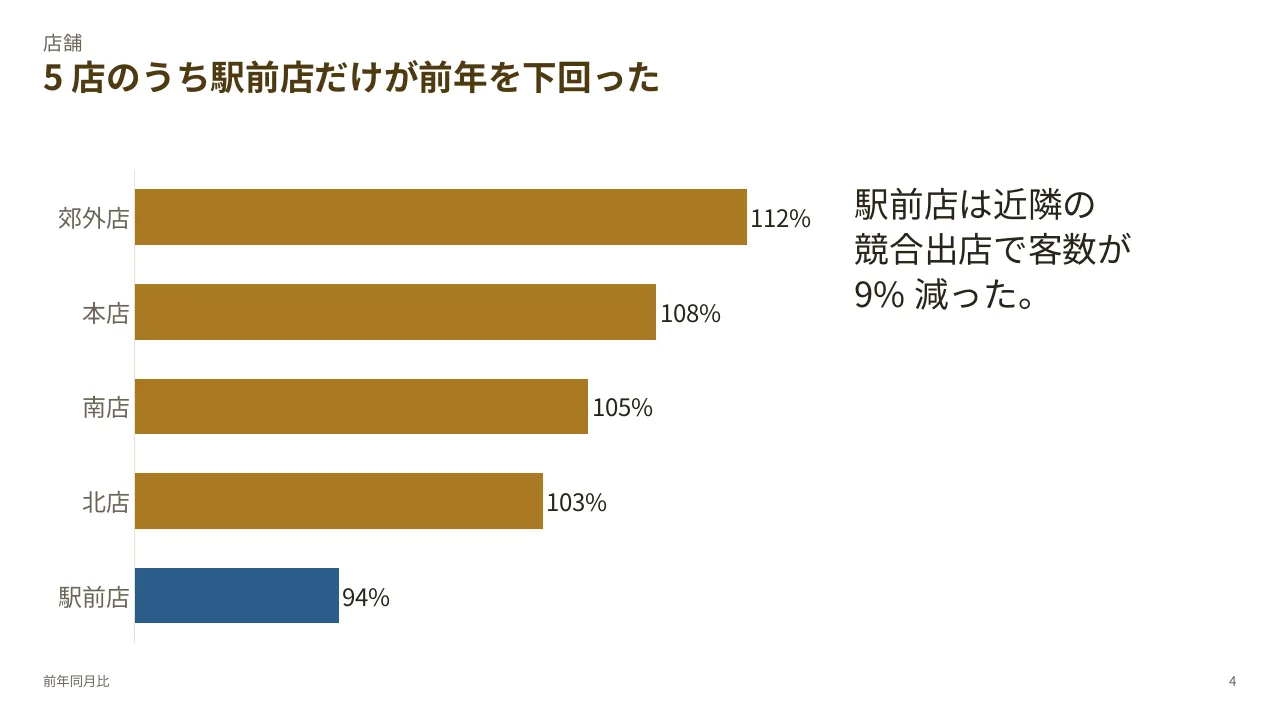
ChatGPT for PowerPoint やスライド機能で作った場合も、書き出したあとは同じ所を見ます。どちらの公式ヘルプも、出力の数字・主張・体裁を確かめてから使うよう書いています。
依頼文を毎回書かずに済ませる
毎回同じ決まりを書くのが手間なら、無料の依頼文ジェネレーターを使ってください。目的・相手・使い方などの質問に答えると、AI に貼る依頼文と、一緒に渡すファイルがそろいます。分からない項目は空けたままでよく、その場合は AI が最初にまとめて質問するように依頼文が組まれます。入力した内容はブラウザの中だけで扱い、サーバーには送りません。
できあがったスライドの文言は、AI っぽさチェッカーに貼ると、AI の手癖に当たる箇所を指摘します。
この記事の内容を、AI に毎回守らせる
AI スライド設計キットは、見出し・図の型・配色・改行を内容から選んで PowerPoint に組み、AI の手癖を機械で検査するキットです。Claude Code・Codex・Claude に入れて使えます(4,980円・買い切り)。
キットの中身を見るあわせて読みたい本(広告)
Amazonのアソシエイトとして、ナビ学習工房は適格販売により収入を得ています。