コツ
Claude でスライド(PowerPoint)を作る 3 つの方法。チャット・Skills・Claude Code の使い分け
公開 2026-11-22
Claude で PowerPoint(.pptx)を作る方法は 3 つあります。1 回作るだけならチャットのファイル作成、同じ決まりで何度も作るなら Skills、手元のファイルを材料にまとめて作るなら Claude Code が向きます。この記事では、それぞれの手順・必要なプラン・制約を 2026年11月時点の公式情報で確かめて並べます。
3 つの方法の使い分け
迷ったら、まずチャットで 1 本作り、同じ注文を 2 回以上書いたと感じたら Skills に移す、という順で考えると無駄がありません。
| 方法 | 向く場面 | 必要なもの(2026年11月時点の公式の記載) |
|---|---|---|
| チャット(ファイル作成) | 単発の資料。材料をチャットに貼って作る | コード実行とファイル作成が有効なこと。対象は Free・Pro・Max・Ultra・Team・Enterprise |
| Skills | 社内の体裁・文体・禁止事項を毎回守らせたい | 上に加えて、スキルの zip。対象プランは公式の記載が食い違っている(下で説明) |
| Claude Code | 手元のフォルダにある資料やデータから作る。検査や画像化まで自動で回す | Pro・Max・Ultra・Team・Enterprise か Console のアカウント。Free では使えない |
以下、それぞれの手順と制約を見ていきます。
チャットで作る(ファイル作成)
チャットで .pptx を作るには、コード実行とファイル作成を有効にしておくだけです。公式ヘルプの「Create and edit files with Claude」によると、この機能は Free・Pro・Max・Ultra・Team・Enterprise のすべてで使え、Web・デスクトップアプリ・スマホアプリに対応しています。作れるファイルは Excel・PowerPoint・Word・PDF です。
有効にする手順
- 個人のプラン(Free・Pro・Max・Ultra): Settings > Capabilities で Code execution and file creation をオンにする。新しい設定画面では Create and edit files という名前になっている
- Team・Enterprise: 組織の Owner が Organization settings > Capabilities で設定する。Team と、新しい Enterprise の組織では既定で有効
有効にしたら、「この議事録を 8 枚のスライドにして」のように頼むだけです。Skills のヘルプによると、PowerPoint を作るときは Anthropic が用意した PowerPoint 用のスキルが自動で使われるため、スキルを指定する必要はありません。
知っておく制約
- アップロードとダウンロードは 1 ファイル 30MB まで
- ファイル作成は通常のチャットより利用量の上限を多く使う
- Team・Enterprise では、作業環境からネットに出られるかを組織の Owner が決める。新しい Enterprise の組織では既定でオフになっている。オフだと、足りないライブラリを途中で入れられない
頼み方の例
チャットは手軽なぶん、1 回で全部を頼みがちです。
- 悪い例: 「生成AI導入の提案スライドを10枚で作って」
- 直した例: 「役員会で、生成AIを3業務で試す承認をもらうスライドの骨子を作って。まず各ページの見出しだけを、結論の一文で並べて。本文はまだ書かないで」
直した例では、誰に何を決めてもらうかを伝え、骨子だけを先に出させています。見出しを確かめてから中身に進むと、次のような、見出しを読めば結論が分かるページになります。
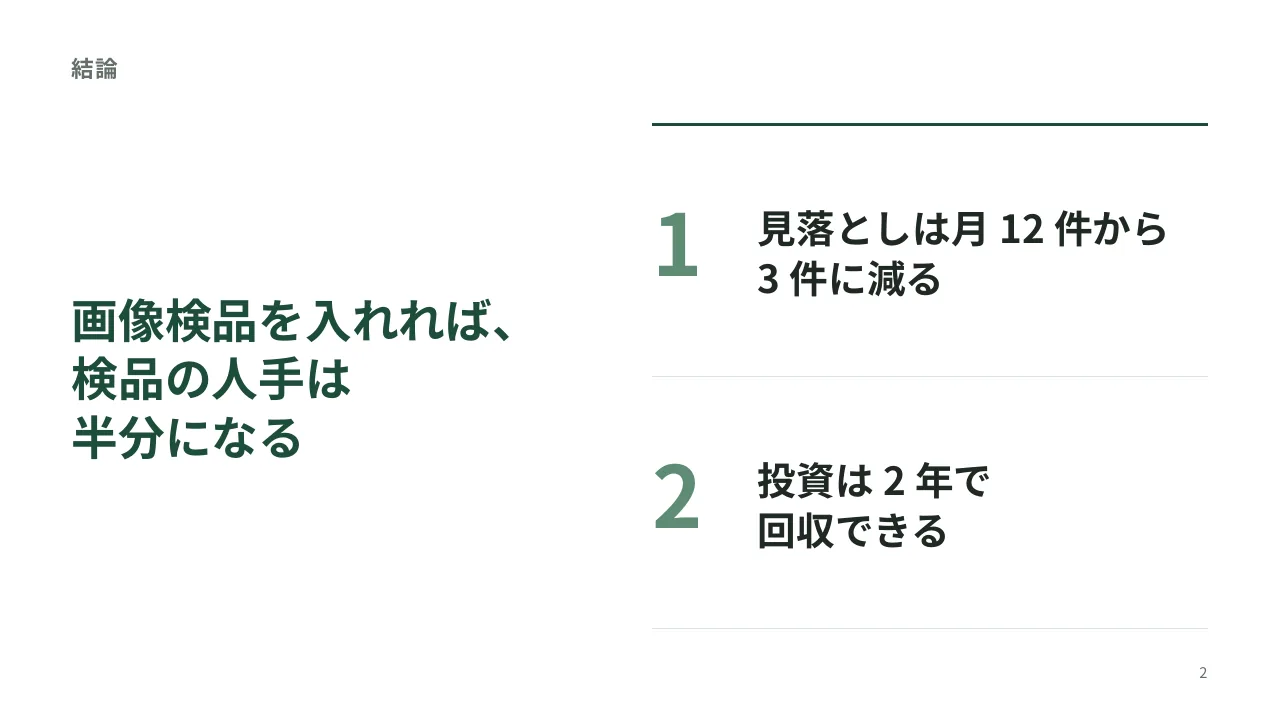
骨子・中身・見直しの 3 回に分けた依頼文は「スライド作成のプロンプトテンプレート」に載せています。
Skills で決まりを覚えさせる
Skills は、毎回の依頼文に書いていた決まりを 1 つのフォルダにまとめ、Claude に自動で読ませる仕組みです。社内の配色、見出しの書き方、使ってはいけない表現などを書いておくと、チャットで「提案スライドを作って」と頼むだけで反映されます。
スキルの中身
スキルは、SKILL.md というファイルを入れたフォルダです。Agent Skills の公式ドキュメントによると、SKILL.md の先頭の YAML には name と description が必須です。
name: 64 字以内。使えるのは小文字の英字・数字・ハイフンだけ。anthropicとclaudeは使えないdescription: 空にできない。1,024 字以内。何をするスキルで、いつ使うかの両方を書く
一方、ヘルプセンターの「How to create custom skills」では、description の上限は 200 字と書かれています。2026年11月時点で 2 つの公式の記載が違うため、name は小文字とハイフンで付け、description は 200 字以内に収めておくと、どちらの条件も満たせます。
---
name: company-slides
description: 社内向けの報告・提案スライドを PowerPoint で作るときに使う。見出しは結論の一文にし、1 枚に図か表を 1 つだけ載せる。
---

# 社内スライドの決まり

## 見出し
- 見出しは結論の一文にする。「売上」ではなく「売上は前年比12%増」
...
description は、Claude がこのスキルを使うかどうかを判断する材料です。
- 悪い例: 「スライド用のスキル」
- 直した例: 「社内向けの報告・提案スライドを PowerPoint で作るときに使う。見出しは結論の一文にし、1 枚に図か表を 1 つだけ載せる。」
悪い例では、どの依頼で使えばよいかが Claude に分かりません。直した例のように、使う場面と、守らせたい決まりの要点を書きます。
アップロードの手順
Skills のヘルプの手順は次のとおりです。画面の名前は英語のまま書いています。
- 個人のプランなら、Settings > Capabilities で Code execution and file creation がオンになっていることを確かめる
- スキルのフォルダを zip にする。zip を開くとすぐスキルのフォルダがある形にし、フォルダ名はスキルの名前とそろえる
- Customize > Skills を開く
- 「+」を押し、「+ Create skill」を選ぶ
- 「Upload a skill」を選び、zip を指定する
- 一覧に出たスキルをオンにする
Team・Enterprise では、Organization settings > Plugins & skills の Policy タブで、コード実行と Skills が有効になっている必要があります。Team は既定で有効、Enterprise は Owner が確かめる必要があります。
対象プランの食い違い
自作スキルのアップロードの対象は、2026年11月時点で公式の記載がそろっていません。ヘルプセンターは Free・Pro・Max・Ultra・Team・Enterprise と書き、開発者向けドキュメントは Pro・Max・Ultra・Team・Enterprise と書いています。Free で使えるかは、実際の画面で Customize > Skills を開いて確かめてください。
Claude Code で作る
Claude Code は、パソコンのフォルダの中で Claude がファイルを読み書きし、コマンドを実行するツールです。手元の Excel や議事録を材料にスライドを作り、検査や画像化まで続けて回したいときに向きます。
必要なものと制約
- セットアップのドキュメントによると、Pro・Max・Ultra・Team・Enterprise か Console のアカウントが必要で、Free のプランでは使えない
- Agent Skills の公式ドキュメントによると、チャットで自動で使われる PowerPoint 用のスキルは Claude Code には入っていない。.pptx を組むには、python-pptx などのライブラリを自分のパソコンに入れるか、それを使う自作のスキルを置く
- 同じドキュメントによると、Claude Code のスキルはパソコンのほかのプログラムと同じようにネットに接続できる
スキルの置き場所
Claude Code の skills のドキュメントによると、スキルはフォルダに置くだけで読み込まれ、アップロードは要りません。
| 置き場所 | 効く範囲 |
|---|---|
~/.claude/skills/<スキル名>/SKILL.md |
このパソコンのすべてのプロジェクト |
.claude/skills/<スキル名>/SKILL.md |
そのプロジェクト(リポジトリ)だけ |
置いたスキルは、依頼が description に合うと Claude が自動で使います。/スキル名 と打って直接呼び出すこともできます。
スライドの決まりと組み立てのスクリプトをスキルにしておくと、チャットにも Claude Code にも同じ決まりを使えます。日本語のビジネススライド向けにこれをまとめたものが AI スライド設計キット で、チャット(スキルのアップロード)と Claude Code のどちらにも入れられる形にしています。
PowerPoint の中で使う方法もある
PowerPoint を開いたまま作業したいなら、アドインの Claude for PowerPoint があります。公式ドキュメントによると、2026年11月時点で Pro・Max・Team・Enterprise に提供されており、Microsoft AppSource から入れて Claude のアカウントでサインインします。対応するのは Web 版の PowerPoint、Microsoft 365 のサブスクリプションで使う Windows 版、Mac 版(16.46 以降)です。
Skills のヘルプには、Claude の設定で有効にしたスキルは PowerPoint などのアドインでも使えると書かれています。claude.ai に入れたスキルを、PowerPoint の中での修正にも効かせられます。
どの方法でも、1 回で全部を頼まない
方法を選んでも、出来上がりの質を決めるのは頼み方です。1 回で「〇〇のスライドを作って」と頼むと、1 枚に要素を詰め込み、見出しをラベルにした資料になりがちです。
- 悪い例: 見出しが「推進方針とご判断事項」。1 枚に方針・3 段階・リスク・判断事項・注記が並ぶ
- 直した例: 見出しが「3か月を3段階に分け、段階ごとに1つずつ決めていただく」。段階ごとのやることと決めることを 1 つの表にまとめる
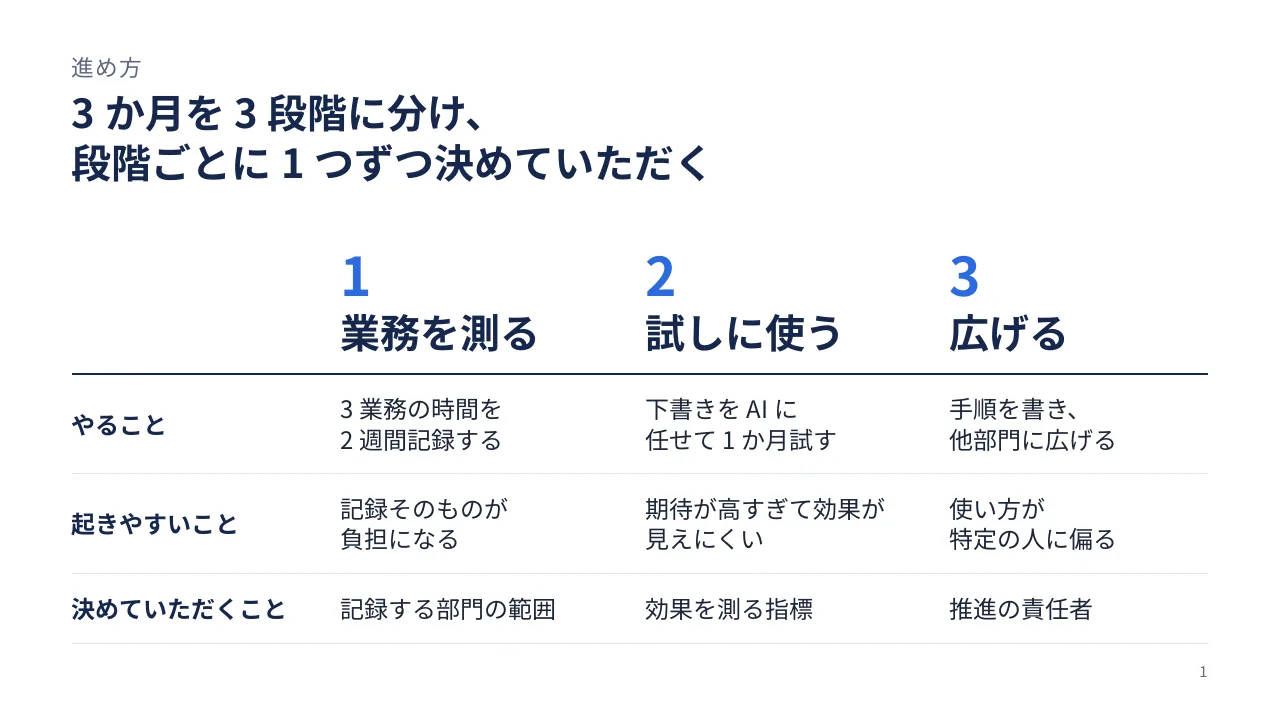
骨子を先に出させ、見出しを確かめてから中身を書かせるだけで、こうした形に近づきます。依頼文を一から書くのが手間なら、無料の依頼文ジェネレーターで、質問に答えて作れます。
この記事の内容を、AI に毎回守らせる
AI スライド設計キットは、見出し・図の型・配色・改行を内容から選んで PowerPoint に組み、AI の手癖を機械で検査するキットです。Claude Code・Codex・Claude に入れて使えます(4,980円・買い切り)。
キットの中身を見るあわせて読みたい本(広告)
Amazonのアソシエイトとして、ナビ学習工房は適格販売により収入を得ています。