コツ
Gemini でスライド(Google スライド・PowerPoint)を作る方法と、AI っぽさを消す頼み方
公開 2026-11-22
Gemini でスライドを作る方法は、2026年11月時点で 3 つあります。日本語で頼むなら、Gemini アプリでファイルを作り、Google スライドで開くか PowerPoint(.pptx)で書き出す方法が使いやすいです。Google スライドの中で丸ごと作らせる機能は、公式ヘルプでは英語だけの対応です。この記事では 3 つの方法の手順と対象を公式情報で確かめ、骨子を先に確かめてから作らせる頼み方を、例文付きで説明します。
Gemini でスライドを作る 3 つの方法
迷ったら、まず Gemini アプリで骨子と下書きを作り、Google スライドで開いて仕上げる順にすると、プランと言語の制限に当たりにくくなります。下の表は 2026年11月時点の公式の記載です。
| 方法 | できること | 公式にある対象 |
|---|---|---|
| Gemini アプリのファイル作成 | チャットの中でスライドを作り、プレビューと編集をしてから、Google スライドで開くか、PPTX・PDF でダウンロードする | Google Workspace の全顧客、Workspace Individual、個人の Google アカウント |
| Gemini アプリの Canvas | Canvas でスライドを作り、Google スライドに書き出す | 2025年10月の告知では、Workspace の各エディションと Google AI Pro・Ultra など |
| Google スライドの Gemini | スライドの右側のパネルで、プレゼン全体や数枚のスライドを作る・直す | Business Standard・Plus、Enterprise Standard・Plus、Google AI Pro・Ultra など。作る機能はヘルプでは、パソコンで英語のみ |
Gemini アプリでファイルを作る
Gemini アプリで作るときは、チャットで「スライドにして」と頼むだけです。Google Workspace Updates の 2026年10月29日の告知「Create, preview, and edit files directly in the Gemini app」によると、チャットの中でスライドの構成や内容を作り、レイアウトをプレビューし、直接直すか Gemini に口調や構成の調整を頼めます。仕上がったら Google スライドで開くか、PPTX か PDF でダウンロードします。
同じ告知の条件は次のとおりです。
- 対象は Google Workspace の全顧客、Workspace Individual の契約者、個人の Google アカウントの利用者で、Gemini アプリが使えるすべての言語で使える
- PDF のプレビューと編集は Web とスマホの両方、スライドを含むほかの形式は Web だけ
- この機能だけを止める管理者の設定は無い。会社の Workspace では、管理者が Gemini アプリそのものを止めている場合がある
一方、Gemini アプリのヘルプ「Use Gemini Apps」のファイル作成の節では、2026年11月時点で対応形式の一覧にドキュメントとスプレッドシートはあるものの、スライドと .pptx は載っていません。告知とヘルプの記載がそろっていないので、PPTX でダウンロードできるかは、実際の画面で確かめてください。
Canvas で作って Google スライドに書き出す
Canvas は、チャットの右側に作業用の画面を開いて、文書やスライドを一緒に直していく機能です。2025年10月28日の告知「Generate presentations in the Gemini app」によると、題材を書くか資料をアップロードすると、テーマと画像の付いたスライドを作り、Google スライドに書き出せます。
Canvas のヘルプの手順は次のとおりです。画面の名前は英語版のヘルプの表記で書いています。
- gemini.google.com を開き、入力欄の下の Add files から Canvas を選ぶ
- 「〇〇についてのスライドを作って」のように、スライドにすることを書いて送る
- Canvas の右上の Share & export を押し、Export to Slides で Google スライドに書き出す。PDF にも書き出せる
Google スライドの中で作る
Google スライドを開いたまま作るなら、右上の Ask Gemini から右側のパネルを開きます。2026年6月30日の告知「Create fully native and editable presentations with Gemini in Google Slides」で、1 つの依頼からプレゼン全体を作れるようになりました。ドライブの資料を参考にさせたり、既存のプレゼンの見た目に合わせさせたりできます。
ただし、ヘルプの「Generate presentations with Gemini in Google Slides」と「Generate and edit slides with Gemini in Google Slides」には、2026年11月時点で「パソコンで英語のみ」と書かれています。一方、右側のパネル自体は、対応言語の一覧に日本語があります。また、1 枚ずつ作る機能の 2026年4月の告知は、英語とほかの言語に対応と書いていて、ヘルプと食い違っています。日本語で頼んでスライドが作られるかは、自分の画面で確かめてください。
対象のプランは、Gemini の機能とプランのヘルプで、Workspace は Business Standard・Plus と Enterprise Standard・Plus、個人は Google AI Pro・Ultra です。
Google スライドで丸ごと作るときは、骨子を承認する前に直す
Google スライドでプレゼン全体を作らせる機能には、スライドを作る前に骨子を見せる段階があります。ここで見出しを直すのが、いちばん手間の少ない直し方です。ヘルプの流れは次のとおりです。
- 新しいプレゼンの開始画面で Presentation を選ぶか、空のプレゼンで Ask Gemini を押す
- 作りたいプレゼンを書く。参考にする資料は Add sources から、見た目を合わせるプレゼンは Match presentation style から、ドライブのファイルを選ぶ
- Gemini の追加の質問に答えて Next を押すと、概要・参考資料・各ページの内容(Steps)が出る
- 各ページの内容を直し、Update plan で作り直させるか、よければ Approve を押す
- 数分かかるので、作り終わるまで Google スライドとパネルを閉じない
3 の Steps には、各ページの題と内容の短い説明が並びます。ヘルプによると、題と説明はクリックして書き換えられ、ページの追加(Add step)と削除もできます。題が「Background」のようなラベルなら、Approve の前に結論の一文に直します。英語だけの対応なので、依頼も英語で書きます。
- 悪い例: 「Create a 10-slide presentation about AI adoption.」
- 直した例: 「Create an 8-slide proposal for our executive meeting asking approval to pilot generative AI in 3 tasks. Each slide title must be a one-sentence conclusion, not a label. The last slide asks for a decision and a deadline.」
直した例では、誰に何を決めてもらうか、見出しを結論にすること、最後のページで判断を頼むことを、最初の依頼に入れています。
日本語で作るなら、Gemini アプリで骨子から頼む
日本語の資料なら、Gemini アプリで骨子だけを先に作らせ、見出しを確かめてから中身に進みます。1 回で「〇〇のスライドを作って」と頼むと、見出しがラベルになり、1 枚に要素を詰め込んだ、AI が作ったと分かる資料になりがちです。〔〕の中を書き換えて貼ってください。
〔役員会〕で〔生成AIを3業務で試す承認〕をもらうためのスライドの骨子を作ってください。
まだスライドは作らず、骨子だけを返してください。

- 8 枚前後。各ページの見出しだけを番号付きで並べる
- 見出しは結論の一文にする(「導入の背景」ではなく「事務の時間の3割は3業務が占める」)
- 各見出しの横に、そのページで使う図の種類を 1 つだけ書く(棒グラフ・分解の木・比較表・日程など)
- 最後のページは、何をいつまでに決めてほしいか
- 材料に無い数字は作らず「(要確認)」と書く

材料:
〔数字・事実・日付を箇条書きで〕
返ってきた骨子は、見出しだけを上から読んで話が通じるかで判断します。
- 悪い例: 「1. 背景」「2. 現状の課題」「3. 導入のメリット」「4. 今後の展望」
- 直した例: 「1. 3業務から使い、最終の判断は人が持つ」「2. 浮く時間は、業務の時間と削減率の掛け算で決まる」「3. 議事録と問い合わせは、効果が大きく誤りの影響が小さい」「4. 12月の業務の記録に着手するご判断をお願いします」
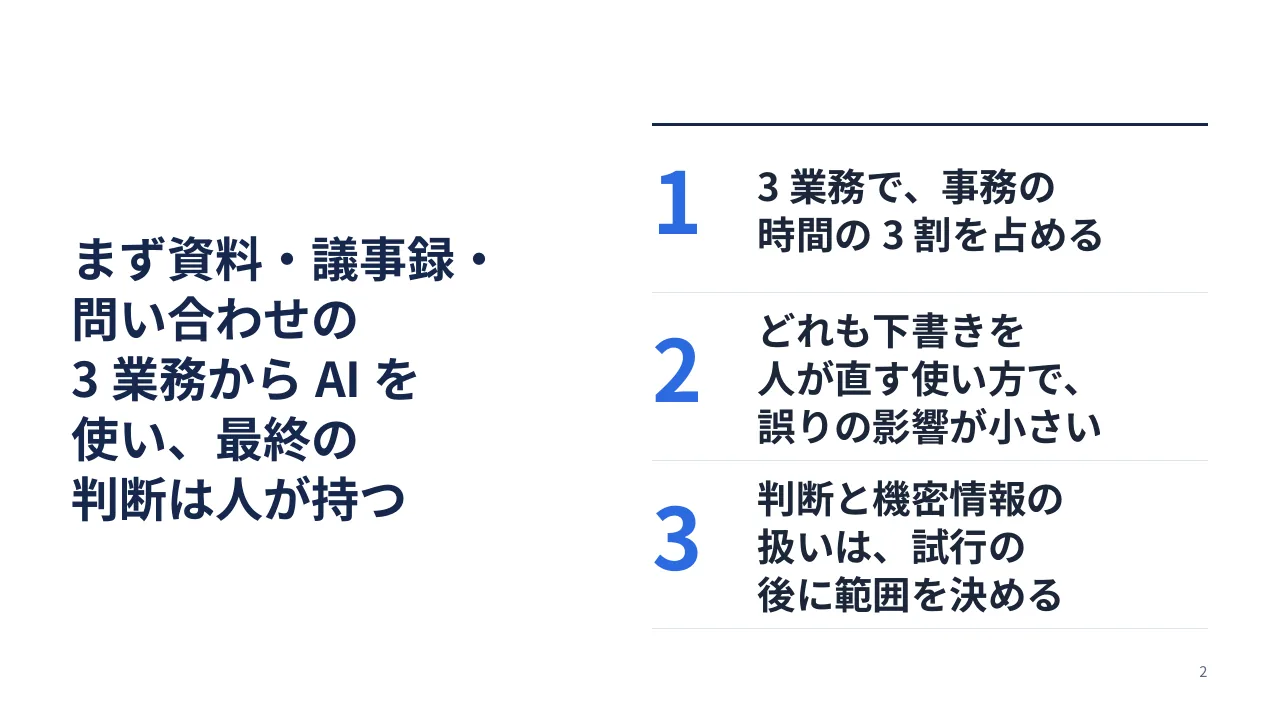
骨子が決まったら、「この骨子でスライドを作って。1 枚に図か表は 1 つだけ。Google スライドで開ける形にして」と続けます。見出しの直し方は「スライドの見出しは結論の一文に」、骨子・中身・見直しの 3 回に分けた依頼文の全文は「スライド作成のプロンプトテンプレート」にあります。
できあがったスライドに返す一言
AI に作らせたスライドの直しは、型ごとに決まった一言で返すと早く済みます。プレビューの画面で直接直すか、チャットで次のように返します。
| 出やすい型 | Gemini に返す一言 |
|---|---|
| 見出しが「導入のメリット」のようなラベル | 「各ページの見出しを、そのページの結論の一文に直して」 |
| 1 枚に方針・段階・リスク・注記が並ぶ | 「1 枚に載せるのは図か表 1 つにして、残りは別のページに分けて」 |
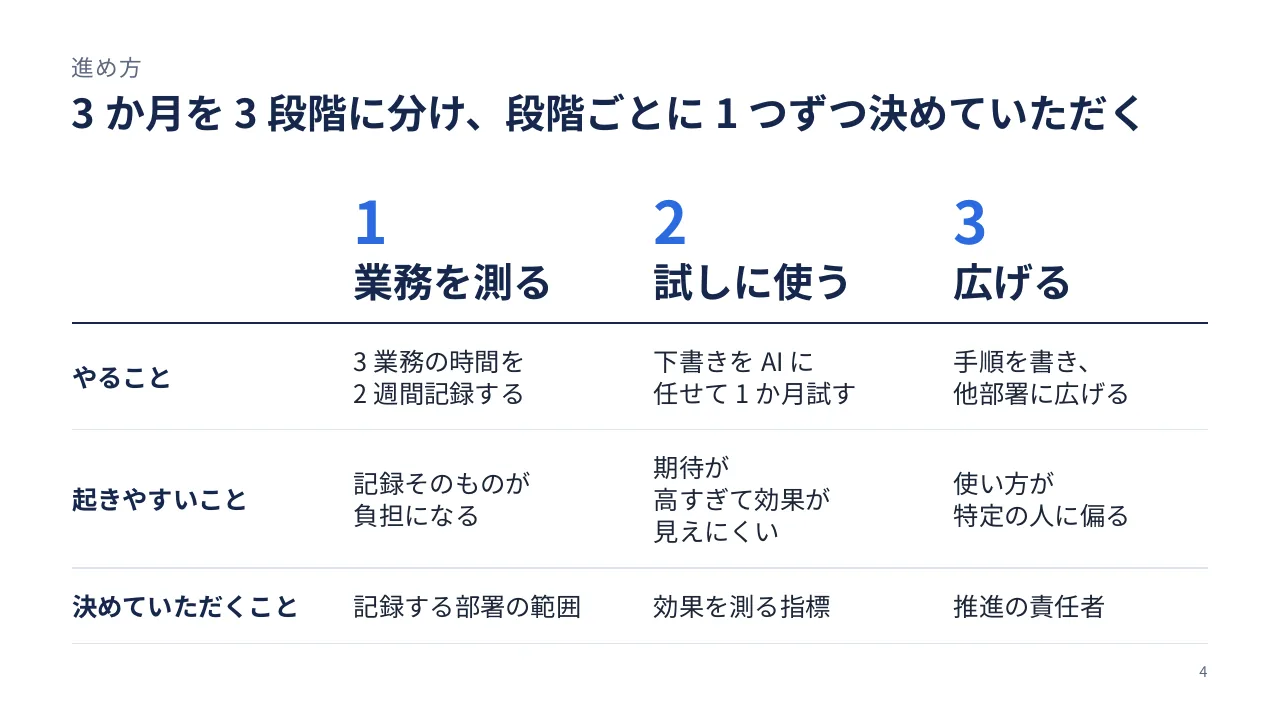
| 段階ごとに「リスク」「判断事項」を繰り返す | 「観点を左の列に 1 回だけ置いた表にして」 |
| 題名の下に題名の言い換えがある | 「題名の下の説明文を消して」 |
| 【】や飾りのカギカッコ、「01」の番号 | 「【】と飾りのカギカッコを外し、番号は 1・2・3 にして」 |
| 長い免責の注記 | 「注記は 70 字以内の 1 行にして」 |
段階ごとに同じ観点を繰り返す内容は、次のような表にします。観点(やること・起きやすいこと・決めていただくこと)を左の列に 1 回だけ置いています。
型の一覧と見分け方は「AI っぽいスライドの 15 の特徴と直し方」にまとめています。
Google スライドで開くと書体と改行が変わる
Google スライドには、Windows の PowerPoint でよく使うメイリオがありません。メイリオで組んだ PowerPoint のファイルを Google スライドで開くと書体が置き換わり、改行の位置がずれたり、枠からはみ出したりします。逆に、Gemini で作って PPTX でダウンロードしたファイルを PowerPoint で直すときも、書体と文字の言語の指定を確かめます。
- 悪い例: Gemini で作ったスライドを PPTX で落とし、書体を確かめずに社内のテンプレートへ貼った。ページごとに書体が混ざり、見出しの改行もずれた
- 直した例: 最後に仕上げる場所(Google スライドか PowerPoint か)を先に決め、その環境にある書体 1 つにそろえてから、全ページの改行を見直す
どの書体を選ぶか、崩れたときの直し方は「パワポの日本語フォントはメイリオ 1 つに」、改行の直し方は「スライドの改行ルール」で説明しています。
渡す前に見る所
Gemini で作ったスライドも、渡す前に見る所はほかの AI と同じです。
- 見出しだけを上から読み、話が通じるか
- 数字が材料のとおりか。材料に無い数字が足されていないか
- 1 枚に図か表が 1 つで、主役の大きさになっているか
- 書体が 1 つにそろい、語の途中で改行していないか
スライドの文言は、無料の AI っぽさチェッカーに貼ると、AI の手癖に当たる箇所を指摘します。依頼文を毎回書くのが手間なら、依頼文ジェネレーターで、質問に答えて作れます。
この記事の内容を、AI に毎回守らせる
AI スライド設計キットは、見出し・図の型・配色・改行を内容から選んで PowerPoint に組み、AI の手癖を機械で検査するキットです。Claude Code・Codex・Claude に入れて使えます(4,980円・買い切り)。
キットの中身を見るあわせて読みたい本(広告)
Amazonのアソシエイトとして、ナビ学習工房は適格販売により収入を得ています。