コツ
PowerPoint の Copilot でスライドを作るコツ。必要な契約・できること・骨子から頼む方法
公開 2026-11-22
PowerPoint の Copilot を使うには、職場のアカウントなら Copilot のライセンス、個人なら Microsoft 365 Personal・Family・Premium の契約が要ります。使えるなら、会社のテンプレートを開いてから、まず骨子だけを作らせ、見出しを確かめてから中身を作らせるのが、手直しのいちばん少ない頼み方です。この記事では、必要な契約・できること・制限を 2026年11月時点の Microsoft の公式ヘルプで確かめ、出やすい手癖と直し方を例で示します。
使うのに必要な契約
PowerPoint で Copilot が使えるかは、アカウントの種類と契約で決まります。Microsoft のヘルプ「What Copilot license do I have」(2026年4月更新)の記載をまとめると、次のとおりです。
| アカウント | PowerPoint の Copilot |
|---|---|
| 職場・学校のアカウントで、表示が Copilot Chat (Basic) | 使えない |
| 職場・学校のアカウントで、表示が M365 Copilot (Basic) | Copilot のライセンスは無いが、制限付きで使える |
| 職場・学校のアカウントで、表示が M365 Copilot (Premium) | Copilot のライセンスがあり、すべての機能を使える |
| 個人の Microsoft アカウント | Microsoft 365 Personal・Family・Premium などの契約で使える。デスクトップのアプリで使えるのは契約者本人だけ |
職場のアカウントの表示は、microsoft365.com に職場のアカウントでサインインし、ホームの画面のいちばん下にある自分の名前の下で確かめます。Copilot Chat の使い方のヘルプにも、PowerPoint で Copilot を使うには M365 Copilot (Basic) か M365 Copilot (Premium) の表示が要ると書かれています。
会社でライセンスを買う場合は、Microsoft Learn の「License options for Microsoft Copilot」(2026年11月時点)が前提のプランを一覧にしています。Copilot は Microsoft 365 E7 に含まれ、そのほかの対象プランには追加で付けます。300 人までの組織向けには、Microsoft 365 Business Basic・Standard・Premium などに付ける Microsoft Copilot Business があります。料金は契約の形で変わるため、この記事では扱いません。
Copilot が画面に出ないときは、契約が無いか、組織の設定で止められている可能性があります。職場のアカウントなら、まず社内の管理者に確かめてください。
Copilot でできることと制限
PowerPoint の Copilot は、画面の右下の Copilot のアイコンから開く Copilot Chat で使います。ヘルプの「Edit with Copilot in PowerPoint」(2026年10月更新)によると、Windows・Mac・Web の PowerPoint で使え、主に次のことができます。
- 新しいプレゼンを作る。Word の文書をもとに作ることもできる
- スライドの追加、内容の更新、節の組み替え
- 画像を作る、差し替える
- プレゼンの要約、内容についての質問への回答
- 作業に使う AI のモデルを選ぶ。Anthropic の Claude や OpenAI の ChatGPT も選べる
Copilot Chat の Skills のメニューには、1 回の操作で使える組み込みのスキルが 3 つあります。名前は英語版のヘルプの表記で、かっこの中は日本語版のヘルプの訳です。
- Review this presentation(このプレゼンテーションのレビュー): ページごとに、構成と分かりやすさの改善案を出す
- Visualize this slide(このスライドを視覚化する): 文字の多いページを画像に変える
- Prepare for Questions(質問の準備): 聞き手から出そうな質問を挙げる
Visualize this slide は文章を画像にするため、あとで文言を直す見込みのあるページには使わないほうが無難です。
制限として、同じヘルプは次の 2 つを挙げています。
- 大きなプレゼンや複雑なプレゼンは、システムの上限を超えることがある
- 出力は正確とは限らず、意図に沿わないこともある。プレゼンに入れる前に確かめる
対応言語のヘルプ(2026年9月更新)では、職場・学校のアカウントで日本語の依頼と出力に対応しています。
会社のテンプレートを開いてから頼む
Copilot に作らせる前に、会社のテンプレートを開いておきます。新しいプレゼンを作るヘルプ「Create a new presentation with Copilot in PowerPoint」(2026年10月更新)は、組織に標準のテンプレートがあるならそのファイルから始めるよう勧めています。テンプレートから始めると、Copilot はテーマとデザインを保ち、テンプレートにあるレイアウトを使って組みます。
同じヘルプの手順は次のとおりです。
- PowerPoint で新しいプレゼンを始める(テンプレートがあれば、それを開く)
- 画面の右下の Copilot のアイコンから Copilot Chat を開く
- 必要ならモデルを選ぶ。迷ったら Auto(日本語版の画面では「自動」)のままでよい
- 組織でブランド キットを使っているなら、Select brand で選ぶ
- 作りたいプレゼンを入力欄に書く
- Copilot が、聞き手・枚数・デザインの方向・画像の種類などを聞き返すことがある。答えるか、飛ばして Copilot に任せる
6 の質問は飛ばさずに答えます。聞き手と枚数を Copilot に任せると、誰に何を決めてもらう資料なのかが曖昧なまま組まれます。
テンプレートの書体も確かめておきます。テンプレートをブランド キットに登録するときの点検を説明したヘルプによると、Copilot はスライド マスター・レイアウト・テーマ・プレースホルダーを読んでスライドを組みます。新しいスライドの体裁は、テーマの色と書体から決まります。日本語の資料なら、テーマのフォントを日本語の書体 1 つにそろえておくと、Copilot が足したページの書体もそろいやすくなります。書体の選び方は「パワポの日本語フォントはメイリオ 1 つに」で説明しています。なお、ブランド キットを使うには Copilot のライセンスが要ります。
骨子を先に作らせる頼み方
Copilot に「〇〇の提案資料を作って」と 1 回で頼むと、見出しがラベルで、1 枚に要素を詰め込んだ資料になりがちです。先に骨子だけを出させ、見出しを確かめてから作らせます。
まだスライドは作らず、骨子だけをチャットに返してください。

〔役員会〕で〔生成AIを3業務で試す承認〕をもらう、〔8〕枚前後の資料です。
- 各ページの見出しだけを番号付きで並べる
- 見出しは結論の一文にする(「導入の背景」ではなく「事務の時間の3割は3業務が占める」)
- 1 枚で言うことは 1 つ。各見出しの横に、使う図の種類を 1 つだけ書く
- 最後のページは、何をいつまでに決めてほしいか
- 材料に無い数字は作らず「(要確認)」と書く

材料:
〔数字・事実・日付を箇条書きで〕
返ってきた骨子は、見出しだけを上から読んで話が通じるかで判断します。
- 悪い例: 「1. 背景」「2. 現状と課題」「3. 導入効果」「4. 推進体制」「5. まとめ」
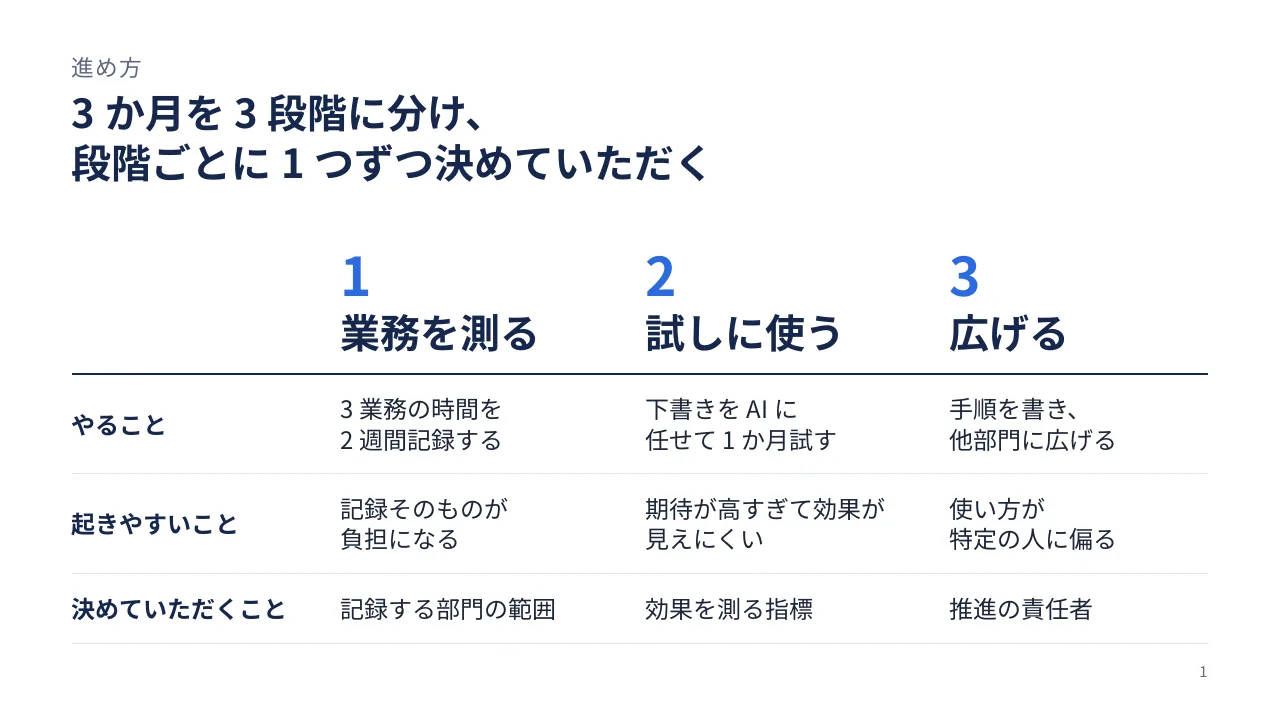
- 直した例: 「1. 3業務から使い、最終の判断は人が持つ」「2. 浮く時間は、業務の時間と削減率の掛け算で決まる」「3. 3か月を3段階に分け、段階ごとに1つずつ決めていただく」「4. 12月の業務の記録に着手するご判断をお願いします」
見出しが固まったら、「この骨子でスライドを作って。1 枚に図か表は 1 つだけ。題名の下に説明文を付けない」と続けます。
Word の見出しで骨子を書いて渡す
長い資料なら、骨子を Word で書いてから Copilot に渡す方法もあります。新しいプレゼンを作るヘルプは、Word のスタイルで文書を整理しておくと、Copilot が文書の構造と、スライドへの分け方を理解しやすくなると書いています。Word の文書は 24MB 未満のときにいちばんうまく動くとあります。見出しには「見出し 1」「見出し 2」のスタイルを使います。
- 悪い例: 太字の段落で見出しらしく見せただけの、議事録のような長文の Word を渡す
- 直した例: 見出し 1 に各ページの結論の一文を書き、その下に根拠の数字だけを箇条書きで置いた Word を渡す
見出し 1 を結論の一文にしておくと、Copilot が作ったスライドの見出しと見比べて、ずれた所をすぐに直せます。
Copilot が作った資料に出やすい手癖と直し方
1 回の依頼で作らせた資料には、Copilot に限らず、決まった型が出やすくなります。型ごとに返す一言を決めておくと、直しが早く済みます。
| 出やすい型 | Copilot に返す一言 |
|---|---|
| 見出しが「推進方針とご判断事項」のようなラベル | 「各ページの見出しを、そのページの結論の一文に直して」 |
| 題名の下に、題名を言い換えた副題がある | 「題名の下の説明文を消して」 |
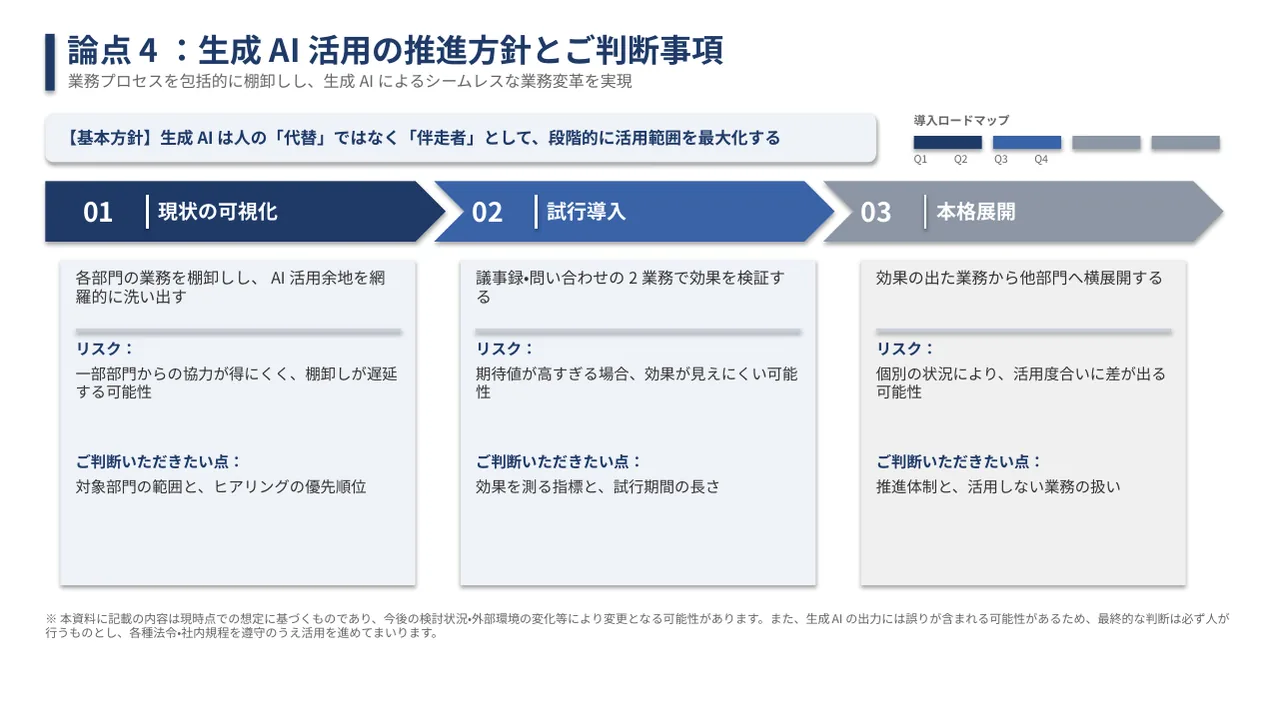
| 段階を矢羽根の図形で描き、各段に「リスク」「ご判断いただきたい点」を繰り返す | 「段階を列、観点を左の行見出しにした表に直して。観点は 1 回だけ書く」 |
| 【基本方針】のような隅付き括弧、「伴走者」のような飾りのカギカッコ | 「【】と飾りのカギカッコを外して」 |
| 「01」の 0 埋めの番号 | 「番号は 1・2・3 にして」 |
| 下に 2 行の免責の注記 | 「注記は 70 字以内の 1 行にするか、消して」 |
同じ内容を、見出しを結論の一文にし、観点を左に 1 回だけ置いた表に直すと、次のようになります。
15 の型の一覧は「AI っぽいスライドの 15 の特徴と直し方」にあります。
決まりをスキルにして毎回効かせる
毎回同じ決まりを書くのが手間なら、PowerPoint の Copilot の自作スキルに入れておけます。ヘルプ「Use custom skills with Copilot in PowerPoint」によると、スキルは決まった作業の手順を Copilot に渡す仕組みで、自分でも作れます。
- スキルは 1 つのフォルダに
SKILL.mdを入れた形で、先頭にnameと、いつ使うかを書いたdescriptionが要る - Copilot Chat の入力欄の + から Choose skills(日本語版のヘルプでは「スキルの選択」)を開き、Manage skills の Add skill から追加する。OneDrive の Skills フォルダに保存され、自分だけが使える
- 使うときは一覧から選ぶか、入力欄で
@スキル名と書く
---
name: jp-proposal-rules
description: 社内向けの提案スライドを作る・直すときに使う。見出しは結論の一文にし、1 枚に図か表を 1 つだけ載せる。
---

# 提案スライドの決まり

- 見出しは結論の一文にする。「導入効果」ではなく「浮く時間は月120時間の見込み」
- 1 枚に載せるのは、見出しを支える図か表 1 つだけ
- 題名の下に題名の言い換えを書かない
- 【】、飾りのカギカッコ、「01」の 0 埋めの番号を使わない
- 最後のページは、何をいつまでに決めてほしいか
description には、使う場面と守らせたい要点の両方を書きます。ヘルプによると、description は Copilot がいつそのスキルを使うかを判断する材料です。「スライド用」のような短い説明では、どの依頼で使えばよいかが Copilot に伝わりません。
渡す前に見る所
Copilot で作ったスライドも、渡す前に自分の目で見ます。ヘルプも、AI が作った内容は確かめてから使うよう書いています。
- 見出しだけを上から読み、話が通じるか
- 数字が材料のとおりか。Copilot が足した数字が無いか
- テンプレートの外の書体が混ざっていないか。語の途中で改行していないか
- 最後のページで、何をいつまでに決めてほしいかを言っているか
組み込みの Review this presentation で改善案を出させるのも手ですが、採るかどうかは上の 4 点で判断します。スライドの文言は、無料の AI っぽさチェッカーに貼ると、AI の手癖に当たる箇所を指摘します。依頼文の全文は「スライド作成のプロンプトテンプレート」にあります。
この記事の内容を、AI に毎回守らせる
AI スライド設計キットは、見出し・図の型・配色・改行を内容から選んで PowerPoint に組み、AI の手癖を機械で検査するキットです。Claude Code・Codex・Claude に入れて使えます(4,980円・買い切り)。
キットの中身を見るあわせて読みたい本(広告)
Amazonのアソシエイトとして、ナビ学習工房は適格販売により収入を得ています。